Test virtuel de circuits

Construisez et testez avec un simulateur en ligne tinkercad

Un simulateur en ligne tinkercad vous permet de placer des composants, de connecter des fils virtuels et de vérifier le comportement du circuit avant d’assembler le matériel physique.

Commencez gratuitement · sans inscription

Choisissez votre méthode de travail

Qui a besoin d’un simulateur de circuits ?

Un simulateur accessible depuis un navigateur est utile lorsque vous souhaitez tester une idée, enseigner l’électronique ou repérer des erreurs de câblage sans risquer d’endommager des composants.

Débutants

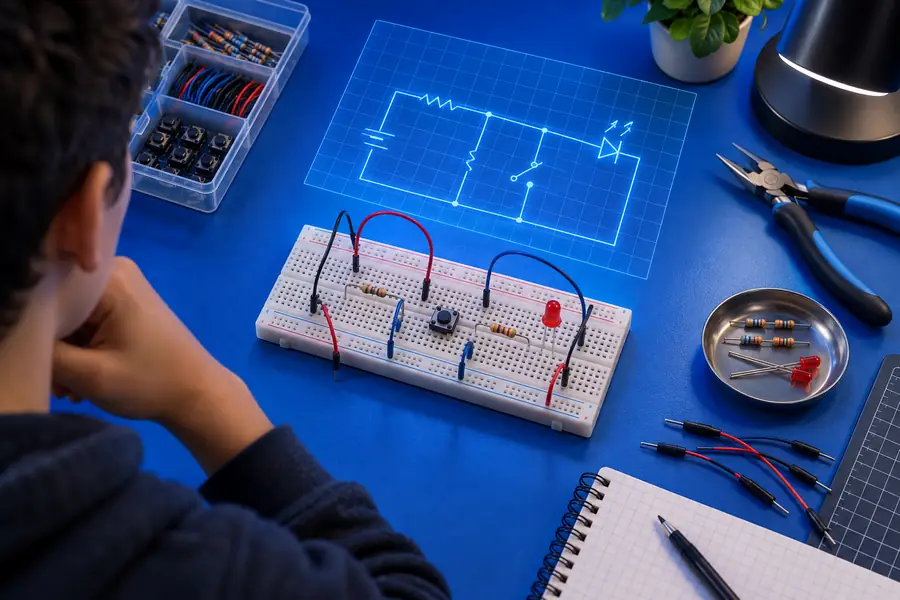
Vous apprenez comment fonctionnent les LED, les interrupteurs, les résistances et les connexions d’alimentation.

Testez chaque connexion en toute sécurité et observez le comportement attendu avant de toucher à une plaque d’essai.

tinkercad circuits
Apprenants Arduino

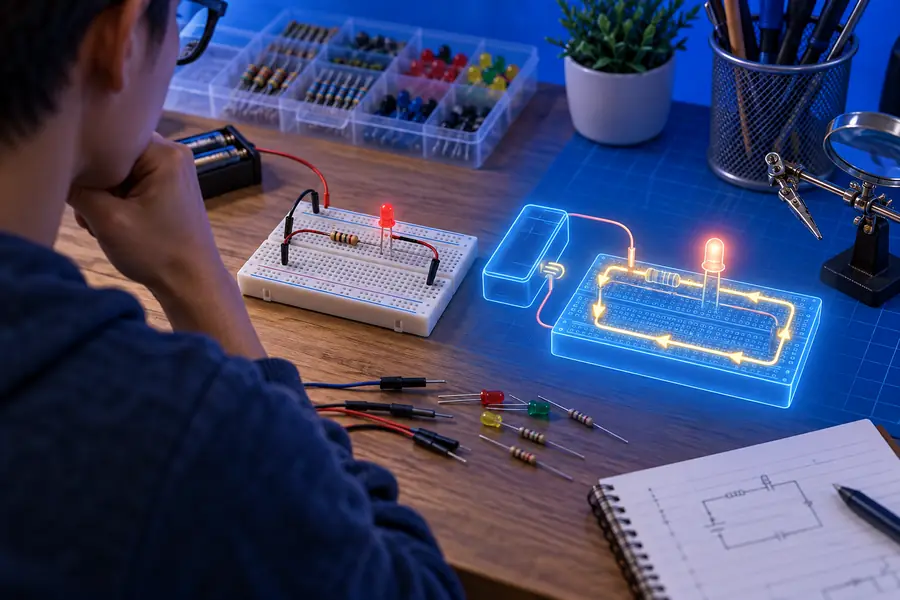
Vous devez vérifier un programme avec des capteurs, des LED ou des moteurs virtuels.

Validez ensemble le câblage et le code, puis passez à une carte physique avec davantage de confiance.

tinkercad circuits pour Arduino

Makers

Vous préparez l’électronique d’un boîtier, d’un accessoire ou d’un petit projet imprimé en 3D.

Confirmez la logique du circuit avant de concevoir le boîtier autour des composants définitifs.

tinkercad pour l’impression 3d

Flux de travail principal

L’outil simulateur de circuits Tinkercad

Utilisez ce flux de travail en trois parties pour passer d’une idée approximative à un circuit virtuel vérifié.

  1. 1

    Placez les composants

    Ouvrez un nouveau circuit, recherchez les composants dans la liste, puis faites glisser la carte, la source d’alimentation, les entrées et les sorties dans l’espace de travail.

  2. 2

    Câblez et programmez

    Connectez soigneusement les broches, vérifiez la polarité et ajoutez un bloc de code ou un programme texte lorsque le projet inclut une carte programmable.

  3. 3

    Démarrez la simulation

    Lancez le circuit, interagissez avec les interrupteurs ou les capteurs et vérifiez les sorties attendues avant de le documenter ou de le reconstruire physiquement.

Dépannage

Erreurs d’importation courantes

Les importations peuvent échouer pour des raisons simples. Vérifiez ces problèmes avant de conclure que le simulateur ou le fichier de projet est défectueux.

  • Format de projet non pris en charge

    Un fichier provenant d’un autre outil électronique peut ne pas correspondre directement à la bibliothèque de composants du simulateur.

    Solution de contournementRecréez le circuit avec des composants équivalents et notez les noms des broches avant d’importer quoi que ce soit.

  • Composants manquants ou renommés

    Un projet peut faire référence à une carte, un capteur ou un composant de bibliothèque indisponible dans l’espace de travail actuel.

    Solution de contournementRemplacez-le par un composant pris en charge et vérifiez sa tension, ses broches et son comportement.

  • Connexions de fils rompues

    Les schémas importés peuvent contenir des fils qui s’arrêtent avant une broche ou qui sont connectés au mauvais rail.

    Solution de contournementSuivez les lignes d’alimentation, de terre et de signal une par une, puis relancez le circuit.

  • Le code ne correspond pas au matériel

    Un sketch peut utiliser des numéros de broches ou des bibliothèques différents de ceux de la configuration de la carte virtuelle.

    Solution de contournementComparez chaque broche déclarée avec la disposition du simulateur et simplifiez le code pour isoler la différence.

  • Conception du câblage
  • Test en cours

Une simulation transforme un plan de câblage statique en une vérification observable du comportement.

Disposition du circuit virtuel avant la simulation
Disposition du circuit Arduino prête pour les tests
1 Construisez le circuit dans un espace de travail accessible depuis un navigateur
01 espace de travail
2 Vérifiez le câblage et le code avant l’assemblage du matériel
02 vérifications
3 Placez, connectez, puis lancez la simulation
03 étapes
1

Risque pour les composants

Simulation virtuelle

Aucune pièce physique n’est endommagée par les erreurs de câblage

Prototype physique

Un câblage incorrect peut endommager les cartes ou les composants

2

Vitesse d’itération

Simulation virtuelle

Modifiez immédiatement les connexions et le code

Prototype physique

Chaque modification peut nécessiter de recâbler le matériel

3

Comportement dans le monde réel

Simulation virtuelle

Approxime les composants et la logique pris en charge

Prototype physique

Révèle les tolérances, le bruit et les problèmes d’alimentation réels

4

Test du code

Simulation virtuelle

Utile pour vérifier les programmes et les interactions de base

Prototype physique

Confirme le comportement sur la carte et avec les bibliothèques réelles

5

Portabilité

Simulation virtuelle

S’exécute depuis un espace de travail compatible dans un navigateur

Prototype physique

Nécessite la carte, les composants et une configuration d’alimentation ou USB

6

Validation finale

Simulation virtuelle

Une étape de planification utile, mais pas un test matériel complet

Prototype physique

Requis avant de considérer comme fiable un projet physique terminé

Réponses rapides

FAQ sur le simulateur en ligne Tinkercad

Il sert à assembler des composants électroniques virtuels, à les relier avec des fils et à observer le comportement d’un circuit. Il est particulièrement utile pour apprendre, prototyper et vérifier des projets Arduino de base avant d’utiliser du matériel physique.

Oui, son espace de travail Circuits propose une simulation de circuits dans le navigateur pour les composants et cartes pris en charge. Vous pouvez placer des composants, modifier les connexions, exécuter le circuit et examiner le résultat sans avoir à le construire au préalable sur une breadboard.

Oui. Un tutoriel peut vous guider pour placer les composants, câbler les broches, ajouter du code et démarrer la simulation. Construisez une étape à la fois et mettez la simulation en pause chaque fois que le comportement observé diffère du résultat attendu.

Non. La simulation est une aide à la planification et à l’apprentissage, mais elle ne peut pas reproduire tous les problèmes du monde réel, comme le bruit électrique, les tolérances des composants, la chaleur ou l’ajustement mécanique. Testez la conception finale sur du matériel réel avant de vous y fier.

Commencer à créer
Commencer à créer