Anfänger
Sie lernen, wie LEDs, Schalter, Widerstände und Stromversorgungsanschlüsse funktionieren.
Testen Sie jede Verbindung sicher und sehen Sie das erwartete Verhalten, bevor Sie ein Steckbrett verwenden.
tinkercad-SchaltungenVirtuelles Testen von Schaltungen
Mit einem tinkercad-Online-Simulator können Sie Komponenten platzieren, virtuelle Kabel verbinden und das Verhalten einer Schaltung überprüfen, bevor Sie die Hardware tatsächlich zusammenbauen.
Wählen Sie Ihren Arbeitsablauf
Ein browserbasierter Simulator ist hilfreich, wenn Sie eine Idee testen, Elektronik unterrichten oder Verdrahtungsfehler erkennen möchten, ohne Komponenten zu riskieren.
Sie lernen, wie LEDs, Schalter, Widerstände und Stromversorgungsanschlüsse funktionieren.
Testen Sie jede Verbindung sicher und sehen Sie das erwartete Verhalten, bevor Sie ein Steckbrett verwenden.
tinkercad-SchaltungenSie müssen ein Sketch mit virtuellen Sensoren, LEDs oder Motoren überprüfen.
Überprüfen Sie Verdrahtung und Code gemeinsam und wechseln Sie anschließend mit mehr Sicherheit zu einem physischen Board.
tinkercad-Schaltungen für ArduinoSie planen Elektronik für ein Gehäuse, ein Requisit oder ein kleines 3D-gedrucktes Projekt.
Bestätigen Sie die Schaltungslogik, bevor Sie das Gehäuse um die endgültigen Komponenten herum entwerfen.
tinkercad für 3D-DruckKernablauf
Nutze diesen dreiteiligen Ablauf, um von einer groben Idee zu einer geprüften virtuellen Schaltung zu gelangen.
Öffne eine neue Schaltung, durchsuche die Komponentenliste und ziehe das Board, die Stromquelle, die Eingänge und die Ausgänge auf den Arbeitsbereich.
Verbinde die Pins sorgfältig, überprüfe die Polarität und füge einen Codeblock oder eine Textskizze hinzu, wenn das Projekt ein programmierbares Board umfasst.
Starte die Schaltung, interagiere mit Schaltern oder Sensoren und achte auf die erwarteten Ausgaben, bevor du sie dokumentierst oder physisch nachbaust.
Fehlerbehebung
Importe können aus einfachen Gründen fehlschlagen. Überprüfe diese Probleme, bevor du annimmst, dass der Simulator oder die Projektdatei beschädigt ist.
Eine Datei aus einem anderen Elektronik-Tool lässt sich möglicherweise nicht direkt auf die Komponentenbibliothek des Simulators abbilden.
LösungBaue die Schaltung mit gleichwertigen Komponenten nach und notiere die Pin-Namen, bevor du etwas importierst.
Ein Projekt kann auf ein Board, einen Sensor oder eine Bibliothekskomponente verweisen, die im aktuellen Arbeitsbereich nicht verfügbar ist.
LösungErsetze die Komponente durch eine unterstützte Komponente und überprüfe deren Spannung, Pins und Verhalten.
Layouts, die wie importiert aussehen, können Kabel enthalten, die nicht bis zu einem Pin reichen oder mit der falschen Schiene verbunden sind.
LösungVerfolge Strom-, Masse- und Signalleitungen einzeln und starte die Schaltung anschließend erneut.
Eine Skizze kann Pin-Nummern oder Bibliotheken verwenden, die von der Konfiguration der virtuellen Platine abweichen.
ProblemumgehungVergleichen Sie jeden deklarierten Pin mit dem Simulator-Layout und vereinfachen Sie den Code, um die Abweichung zu isolieren.
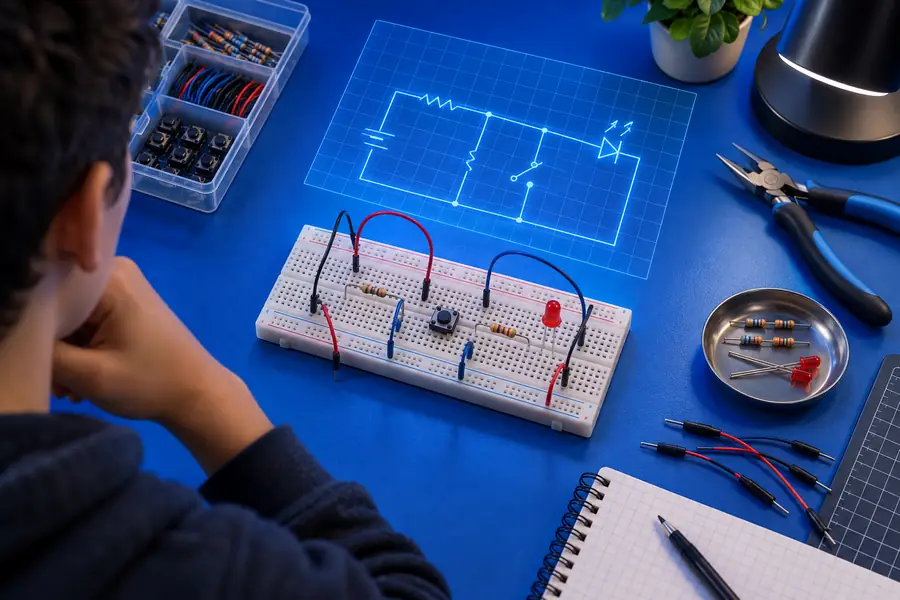
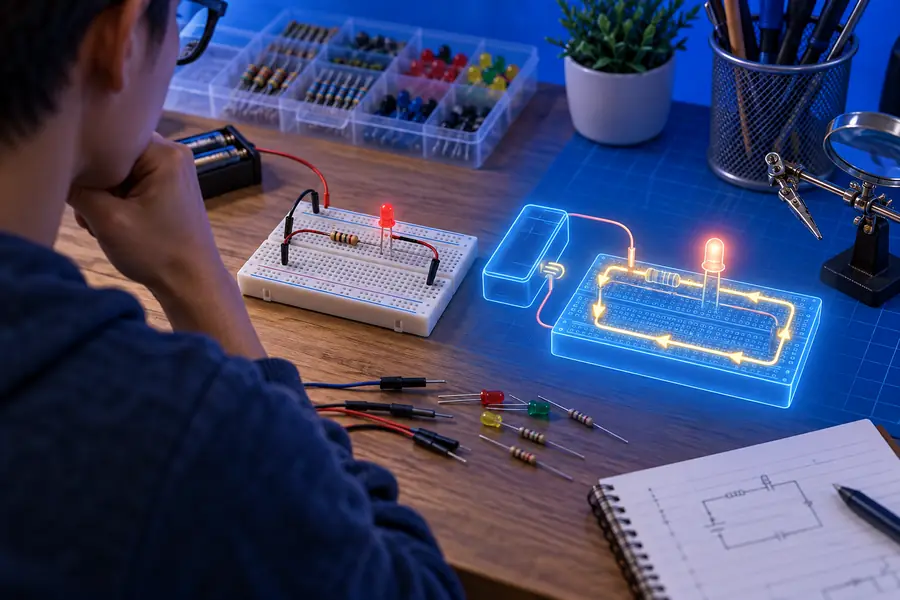
Eine Simulation verwandelt einen statischen Verdrahtungsplan in eine beobachtbare Verhaltensprüfung.
Virtuelle Simulation
Physischer Prototyp
Virtuelle Simulation
Durch Verdrahtungsfehler werden keine physischen Teile beschädigt
Physischer Prototyp
Eine falsche Verdrahtung kann Platinen oder Komponenten beschädigen
Virtuelle Simulation
Ändern Sie Verbindungen und Code sofort
Physischer Prototyp
Jede Änderung kann eine erneute Verdrahtung der Hardware erfordern
Virtuelle Simulation
Nähert unterstützte Komponenten und Logik an
Physischer Prototyp
Zeigt tatsächliche Toleranzen, Störungen und Probleme mit der Stromversorgung auf
Virtuelle Simulation
Nützlich zum Überprüfen grundlegender Sketche und Interaktionen
Physischer Prototyp
Bestätigt das Verhalten auf dem tatsächlichen Board und mit den Bibliotheken
Virtuelle Simulation
Läuft in einem kompatiblen Browser-Arbeitsbereich
Physischer Prototyp
Erfordert das Board, die Komponenten und eine Stromversorgungs- oder USB-Einrichtung
Virtuelle Simulation
Ein wichtiger Planungsschritt, aber kein vollständiger Hardwaretest
Physischer Prototyp
Erforderlich, bevor ein fertiges physisches Projekt als zuverlässig gilt
Schnelle Antworten
Er wird verwendet, um virtuelle elektronische Komponenten zusammenzubauen, sie mit Drähten zu verbinden und zu beobachten, wie sich eine Schaltung verhält. Er ist besonders nützlich zum Lernen, für die Prototypenentwicklung und zum Überprüfen grundlegender Arduino-Projekte, bevor physische Hardware verwendet wird.
Ja, der Arbeitsbereich Circuits bietet eine browserbasierte Schaltungssimulation für unterstützte Komponenten und Boards. Du kannst Bauteile platzieren, Verbindungen bearbeiten, die Schaltung ausführen und das Ergebnis überprüfen, ohne sie vorher auf einem Steckbrett aufzubauen.
Ja. Ein Tutorial kann dich durch das Platzieren von Komponenten, das Verdrahten von Pins, das Hinzufügen von Code und das Starten der Simulation führen. Baue jeweils eine Stufe auf und halte inne, sobald sich das beobachtete Verhalten vom erwarteten Ergebnis unterscheidet.
Nein. Eine Simulation ist eine Hilfe bei der Planung und zum Lernen, kann aber nicht jedes reale Problem wie elektrisches Rauschen, Bauteiltoleranzen, Wärme oder die mechanische Passgenauigkeit nachbilden. Teste das fertige Design auf echter Hardware, bevor du dich darauf verlässt.