初心者
LED、スイッチ、抵抗、電源接続の仕組みを学んでいる方。
ブレッドボードに触れる前に、各接続を安全にテストし、想定される動作を確認できます。
tinkercad circuits仮想回路テスト
tinkercadオンラインシミュレーターを使えば、コンポーネントを配置し、仮想ワイヤーを接続して、実際のハードウェアを組み立てる前に回路の動作を確認できます。
ワークフローを選択する
ブラウザベースのシミュレーターは、アイデアをテストしたいとき、電子工作を教えたいとき、またはコンポーネントを壊すリスクなしに配線ミスを見つけたいときに役立ちます。
LED、スイッチ、抵抗、電源接続の仕組みを学んでいる方。
ブレッドボードに触れる前に、各接続を安全にテストし、想定される動作を確認できます。
tinkercad circuits仮想センサー、LED、モーターを使ったスケッチを確認する必要がある方。
配線とコードを一緒に検証してから、より自信を持って実際のボードに移行できます。
Arduino向けtinkercad circuitsケース、プロップ、または小型の3Dプリントプロジェクト用の電子回路を計画している方。
最終的なコンポーネントに合わせて筐体を設計する前に、回路のロジックを確認できます。
tinkercadの3dプリンティング基本ワークフロー
この3つのステップからなるワークフローを使って、大まかなアイデアを確認済みの仮想回路へと進めます。
新しい回路を開き、コンポーネントリストで検索して、ボード、電源、入力、出力をワークスペースにドラッグします。
ピンを慎重に接続し、極性を確認します。プログラム可能なボードを含むプロジェクトの場合は、コードブロックまたはテキストスケッチを追加します。
回路を実行し、スイッチやセンサーを操作して、ドキュメント化したり実際に組み立てたりする前に、期待どおりの出力が得られるか確認します。
トラブルシューティング
インポートは単純な理由で失敗することがあります。シミュレーターやプロジェクトファイルが壊れていると判断する前に、これらの問題を確認してください。
別の電子機器ツールで作成したファイルは、シミュレーターのコンポーネントライブラリに直接対応しない場合があります。
回避策同等のパーツを使って回路を再作成し、何かをインポートする前にピン名を記録します。
プロジェクトが、現在のワークスペースで利用できないボード、センサー、またはライブラリパーツを参照している場合があります。
回避策サポートされているコンポーネントに置き換え、電圧、ピン、動作を確認します。
インポートされたように見えるレイアウトに、ピンまで届いていない配線や、誤ったレールに接続された配線が含まれている場合があります。
回避策電源、グラウンド、信号線を1本ずつたどって確認し、回路をもう一度実行します。
スケッチで使用しているピン番号やライブラリが、仮想ボードの構成と異なる場合があります。
回避策宣言されている各ピンをシミュレーターのレイアウトと比較し、不一致箇所を特定できるようコードを簡略化します。
シミュレーションにより、静的な配線計画を観察可能な動作確認に変えられます。
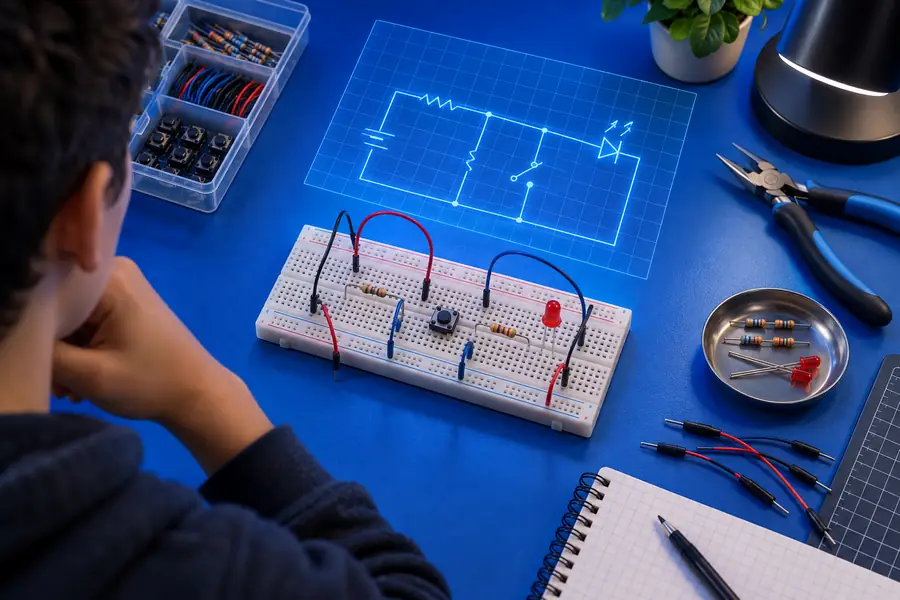
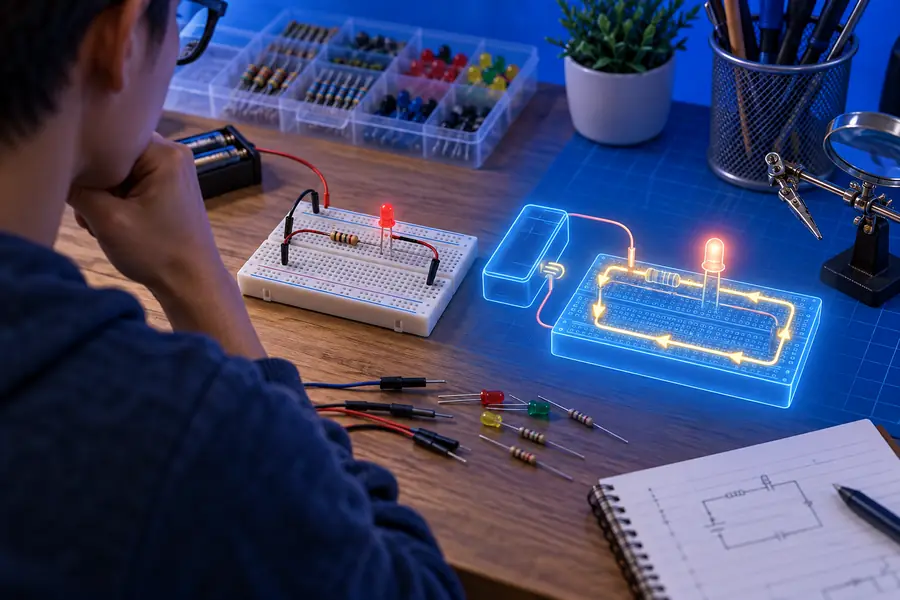
仮想シミュレーション
物理プロトタイプ
仮想シミュレーション
配線ミスによって物理部品が損傷することはありません
物理プロトタイプ
誤った配線によりボードやコンポーネントが損傷する可能性があります
仮想シミュレーション
接続やコードをすぐに変更できます
物理プロトタイプ
変更するたびにハードウェアの配線をやり直す必要がある場合があります
仮想シミュレーション
対応しているコンポーネントとロジックを近似
物理プロトタイプ
実際の許容差、ノイズ、電源に関する問題を明らかにする
仮想シミュレーション
基本的なスケッチとインタラクションの確認に役立つ
物理プロトタイプ
実際のボードとライブラリでの動作を確認する
仮想シミュレーション
対応するブラウザのワークスペースから実行できる
物理プロトタイプ
ボード、コンポーネント、電源またはUSBのセットアップが必要
仮想シミュレーション
有力な計画段階だが、完全なハードウェアテストではない
物理プロトタイプ
完成した物理プロジェクトを信頼できるものと見なす前に必要
すぐに分かる答え
仮想電子コンポーネントを組み立て、ワイヤーで接続し、回路の動作を観察するために使われます。特に、物理ハードウェアを使用する前の学習、プロトタイピング、基本的なArduinoプロジェクトの確認に役立ちます。
はい。Circuitsワークスペースでは、対応するコンポーネントやボード向けに、ブラウザベースの回路シミュレーションを利用できます。パーツを配置し、接続を編集し、回路を実行して、ブレッドボード上で先に組み立てることなく結果を確認できます。
はい。チュートリアルでは、コンポーネントの配置、ピンの配線、コードの追加、シミュレーションの開始まで順を追って説明できます。一度に1つの段階ずつ組み立て、観察した動作が期待される結果と異なる場合は、その都度一時停止してください。
いいえ。シミュレーションは計画や学習に役立ちますが、電気的ノイズ、部品の公差、発熱、機械的な適合性など、現実世界のあらゆる問題を再現できるわけではありません。最終設計を実際のハードウェアでテストしてから、運用してください。