Iniciantes
Você está aprendendo como LEDs, interruptores, resistores e conexões de alimentação funcionam.
Teste cada conexão com segurança e veja o comportamento esperado antes de mexer em uma protoboard.
tinkercad circuitsTestes virtuais de circuitos
Um simulador online do tinkercad permite posicionar componentes, conectar fios virtuais e verificar o comportamento do circuito antes de montar o hardware físico.
Escolha seu fluxo de trabalho
Um simulador baseado no navegador é útil quando você quer testar uma ideia, ensinar eletrônica ou identificar erros de conexão sem correr o risco de danificar componentes.
Você está aprendendo como LEDs, interruptores, resistores e conexões de alimentação funcionam.
Teste cada conexão com segurança e veja o comportamento esperado antes de mexer em uma protoboard.
tinkercad circuitsVocê precisa verificar um sketch com sensores, LEDs ou motores virtuais.
Valide a fiação e o código juntos e, depois, passe para uma placa física com mais confiança.
tinkercad circuits para arduinoVocê está planejando a eletrônica para um gabinete, adereço ou pequeno projeto impresso em 3D.
Confirme a lógica do circuito antes de projetar o gabinete ao redor dos componentes finais.
tinkercad para impressão 3DFluxo de trabalho principal
Use este fluxo de trabalho em três etapas para passar de uma ideia inicial a um circuito virtual verificado.
Abra um novo circuito, pesquise na lista de componentes e arraste a placa, a fonte de alimentação, as entradas e as saídas para a área de trabalho.
Conecte os pinos com cuidado, verifique a polaridade e adicione um bloco de código ou um sketch de texto quando o projeto incluir uma placa programável.
Execute o circuito, interaja com interruptores ou sensores e observe se as saídas esperadas ocorrem antes de documentá-lo ou reconstruí-lo fisicamente.
Solução de problemas
As importações podem falhar por motivos simples. Verifique estes problemas antes de concluir que o simulador ou o arquivo do projeto está corrompido.
Um arquivo de outra ferramenta de eletrônica pode não ser mapeado diretamente para a biblioteca de componentes do simulador.
Solução alternativaRecrie o circuito com peças equivalentes e registre os nomes dos pinos antes de importar qualquer coisa.
Um projeto pode fazer referência a uma placa, um sensor ou uma peça de biblioteca que não está disponível na área de trabalho atual.
Solução alternativaSubstitua por um componente compatível e verifique sua tensão, seus pinos e seu comportamento.
Layouts com aparência de importados podem conter fios que não chegam a um pino ou que se conectam ao barramento errado.
Solução alternativaRastreie as linhas de alimentação, terra e sinal uma a uma e execute o circuito novamente.
Um sketch pode usar números de pinos ou bibliotecas diferentes da configuração da placa virtual.
Solução alternativaCompare cada pino declarado com o layout do simulador e simplifique o código para isolar a incompatibilidade.
Uma simulação transforma um plano de conexão estático em uma verificação observável do comportamento.
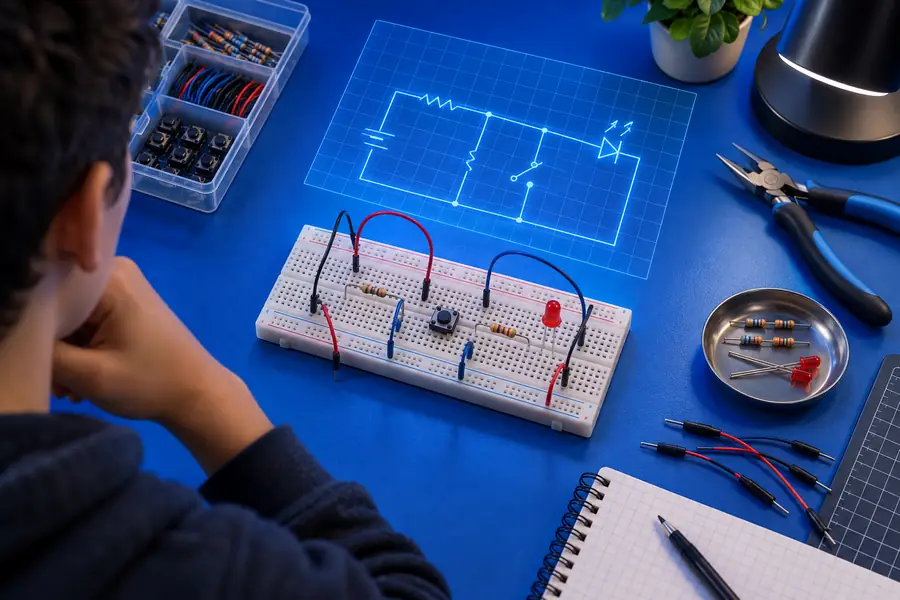
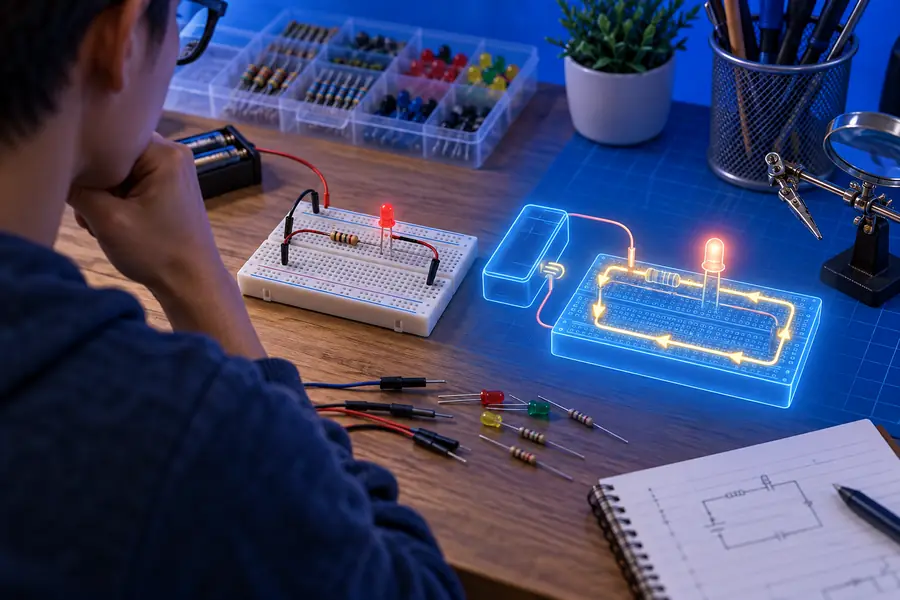
Simulação virtual
Protótipo físico
Simulação virtual
Nenhuma peça física é danificada por erros de conexão
Protótipo físico
Conexões incorretas podem danificar placas ou componentes
Simulação virtual
Altere as conexões e o código imediatamente
Protótipo físico
Cada alteração pode exigir reconectar o hardware
Simulação virtual
Aproxima componentes e lógicas compatíveis
Protótipo físico
Revela tolerâncias reais, ruídos e problemas de energia
Simulação virtual
Útil para verificar sketches e interações básicas
Protótipo físico
Confirma o comportamento na placa e com as bibliotecas reais
Simulação virtual
Executa em um espaço de trabalho de navegador compatível
Protótipo físico
Precisa da placa, dos componentes e de uma configuração de alimentação ou USB
Simulação virtual
Uma etapa de planejamento importante, mas não um teste completo de hardware
Protótipo físico
Necessário antes que um projeto físico finalizado seja considerado confiável
Respostas rápidas
Ele é usado para montar componentes eletrônicos virtuais, conectá-los com fios e observar como um circuito se comporta. É especialmente útil para aprender, criar protótipos e verificar projetos básicos de Arduino antes de usar hardware físico.
Sim, seu espaço de trabalho Circuits oferece simulação de circuitos baseada no navegador para componentes e placas compatíveis. Você pode posicionar peças, editar conexões, executar o circuito e inspecionar o resultado sem precisar montá-lo primeiro em uma protoboard.
Sim. Um tutorial pode orientar você na colocação de componentes, na conexão de pinos, na adição de código e no início da simulação. Monte uma etapa de cada vez e pause sempre que o comportamento observado for diferente do resultado esperado.
Não. A simulação é um recurso de planejamento e aprendizado, mas não consegue reproduzir todos os problemas do mundo real, como ruído elétrico, tolerâncias dos componentes, calor ou encaixe mecânico. Teste o projeto final em hardware real antes de depender dele.