Tutorial zum 3D-Druck

So verwenden Sie tinkercad erfolgreich für den 3D-Druck

Die Verwendung von tinkercad für den 3D-Druck beginnt mit einem Modell, das solide, korrekt dimensioniert und für einen Slicer leicht zu interpretieren ist. Folgen Sie diesem praktischen Weg – von der Designprüfung bis zum druckerfertigen Export.

Kostenlos starten · keine Anmeldung

Weiterlernen

Verwenden Sie diese fokussierten Anleitungen, wenn Ihr Projekt einen umfassenderen Modellierungs-Workflow oder eine Ergänzung für Elektronik benötigt.

Beginnen Sie mit dem Problem

Warum ein Tinkercad-Modell beim Drucken fehlschlägt

Die meisten fehlgeschlagenen Exporte lassen sich auf eine kleine Gruppe von Modellproblemen zurückführen. Ermitteln Sie zuerst das Problem und beheben Sie dann die einfachste Ursache, bevor Sie die Einstellungen des Slicers oder Druckers ändern.

  • Das Modell ist nicht wirklich solide

    Überlappende Formen können im Arbeitsbereich korrekt aussehen und dennoch mehrdeutige innere Flächen oder nicht verbundene Teile hinterlassen. Ein Slicer ignoriert möglicherweise einen Teil des Designs oder erstellt unerwartete Wände.

    LösungGruppieren Sie die Formen, überprüfen Sie die Silhouette aus mehreren Ansichten und führen Sie einen einfachen Testexport durch, bevor Sie Details hinzufügen.

  • Dünne Elemente werden möglicherweise nicht gedruckt

    Eine dekorative Kante, Wand, ein Stift oder ein geprägter Buchstabe kann kleiner sein, als Ihre Düse reproduzieren kann. Die Datei wird möglicherweise korrekt exportiert, verschwindet jedoch beim Slicing oder Drucken.

    LösungErhöhen Sie die Dicke kritischer Wände und Elemente und überprüfen Sie anschließend die Vorschau des geslicten Modells Schicht für Schicht.

  • Tinkercad bereitet die Maschineneinstellungen nicht vor

    Der Design-Arbeitsbereich erstellt Geometrie, aber nicht den endgültigen maschinenspezifischen Werkzeugpfad. Er wählt nicht die Düsentemperatur, Stützstrukturen, Füllung oder Einstellungen für die Druckbetthaftung für dich aus.

    UmgehungslösungExportiere die STL-Datei und überprüfe sie in deinem Slicer mit einem Profil, das zu deinem Drucker, Material und deiner Düse passt.

  • Der Export ist nicht automatisch ein fertiger Druck

    Eine STL-Datei enthält Oberflächengeometrie, ist aber nicht dasselbe wie Druckeranweisungen. Sie kann außerdem nicht garantieren, dass Ausrichtung, Maßstab oder Stützstrategie für das Objekt geeignet sind.

    UmgehungslösungBestätige Einheiten und Abmessungen, richte das Teil bewusst aus, slice es und überprüfe die Vorschau, bevor du den Auftrag sendest.

Schrittweise beheben

Jede Lösung besteht aus einer einfachen Schrittfolge

Arbeite dich von der Geometrie über die Abmessungen bis zum Export vor. Diese Reihenfolge verhindert, dass du das Druckerverhalten analysierst, obwohl das eigentliche Problem noch im Design liegt.

  1. 1

    Form überprüfen und reparieren

    Wähle alle zusammengehörigen Komponenten aus und gruppiere sie, sobald das Design fertig ist. Drehe die Ansicht, überprüfe sie auf Lücken und stelle sicher, dass Löcher und Aussparungen vollständig durch den vorgesehenen Körper verlaufen. Lass Hilfsformen sichtbar, bis das Ergebnis der booleschen Operation korrekt aussieht, und entferne anschließend alles, was nicht zum finalen Objekt gehören soll.

  2. 2

    Druckbare Abmessungen festlegen

    Verwende das Lineal, um eine bekannte Größe festzulegen, und überprüfe anschließend die dünnsten Wände, kleinsten Löcher und schmalsten Brücken. Plane ausreichend Spiel ein, damit die Teile nach dem Drucken zusammenpassen, insbesondere bei Deckeln, Stiften, Schlitzen und beweglichen Gelenken. Skaliere das gesamte Modell erst, nachdem kritische Details dimensioniert wurden.

  3. 3

    Exportieren, slicen und Vorschau prüfen

    Wähle das fertige Objekt aus und exportiere es als STL-Datei für deinen Slicer. Bestätige den importierten Maßstab, wähle eine Ausrichtung, die wichtige Oberflächen unterstützt, und überprüfe jede Ebene in der Vorschau. Fahre erst fort, wenn der Slicer die vollständige Kontur, die erwarteten Löcher und geschlossene Wände anzeigt.

Den Unterschied sehen

Von der groben Form zur druckfertigen Geometrie

  • Vorher: ungeprüftes Design
  • Nachher: überprüfter Export

Die visuelle Prüfung ist wichtig: Ein sauber aussehendes Modell im Arbeitsbereich benötigt trotzdem korrekte Abmessungen, verbundene Geometrie und eine Slicer-Vorschau.

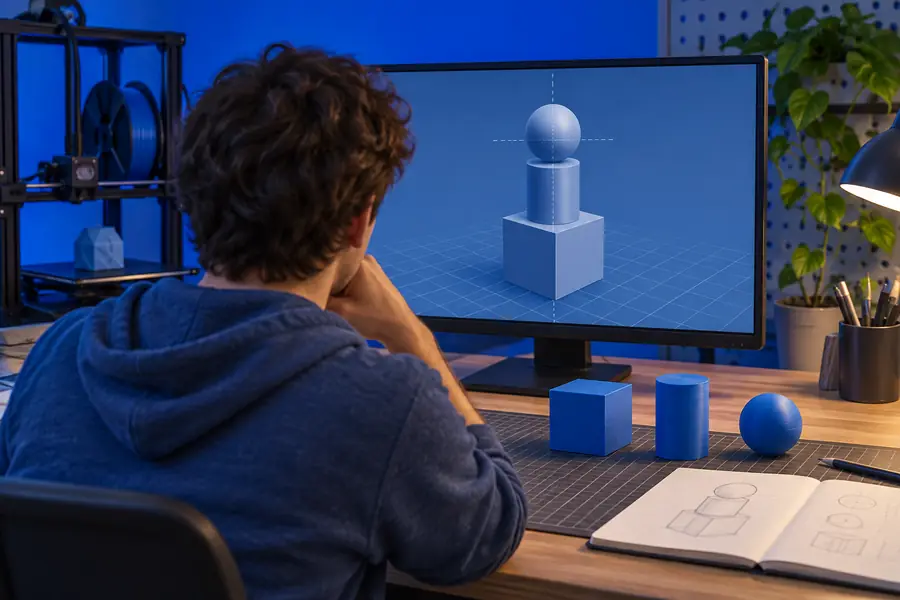
Früher 3D-Entwurf aus separaten Grundformen
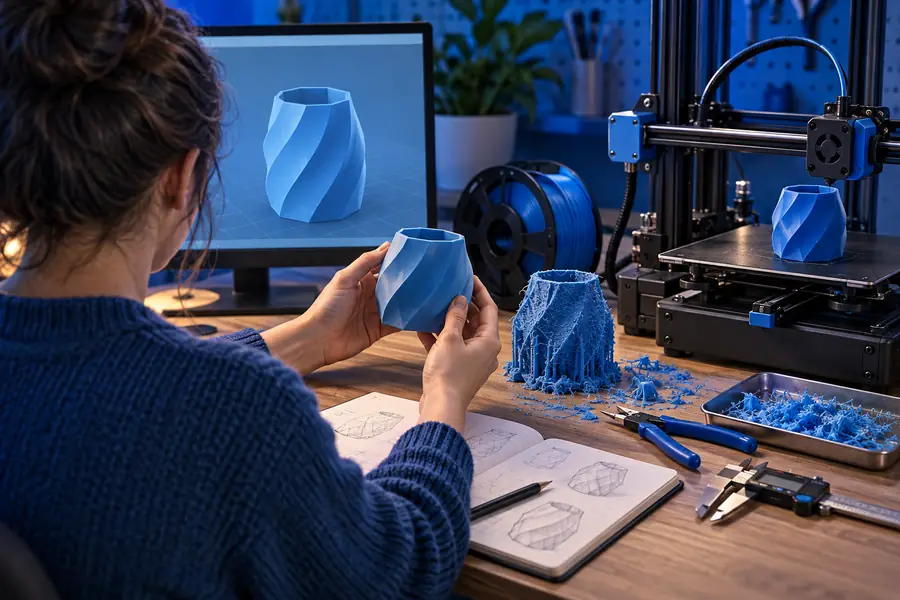
Fertiggestelltes Tinkercad-Modell für den 3D-Druck vorbereitet

Den Arbeitsablauf anwenden

Wähle ein Projekt, das zu deinem Ziel passt

Dieselben Exportprüfungen funktionieren für Objekte aus dem Unterricht, Funktionsteile und dekorative Modelle, aber jede Zielgruppe sollte vor dem Drucken unterschiedliche Risiken überprüfen.

Erstmaliger Maker

Du hast aus einfachen Formen ein Namensschild, einen Abzeichen oder einen einfachen Organizer zusammengesetzt und möchtest einen zuverlässigen ersten Druck erstellen.

Halte das Design flach, verstärke kleine Details und exportiere ein risikoarmes Testteil, bevor du eine größere Version anfertigst.

So verwendest du tinkercad

Designer für Funktionsteile

Du erstellst einen Halter, Abstandshalter, ein Gehäuse oder ein Ersatzteil, das zu einem anderen Objekt passen muss.

Verwende das Lineal für präzise Maße, füge an Kontaktflächen Spiel hinzu und überprüfe vor dem Slicen die Ausrichtung.

3D-Modellierung mit tinkercad

Ersteller von Klassenprojekten

Schüler verwandeln ein schnelles Konzept in ein greifbares Objekt, ohne den Maßstab oder die Druckbarkeit aus den Augen zu verlieren.

Lass jeden Schüler Maße benennen, das dünnste Element identifizieren und die exportierte Vorschau als Teil der Unterrichtsstunde prüfen.

tinkercad für Schüler

Elektronik-Hobbyist

Du benötigst ein individuelles Gehäuse, eine Halterung oder eine Kabelführung für ein Elektronikprojekt.

Modelliere das Gehäuse getrennt vom Elektronikplan, lass Platz für Komponenten und Kabel und teste die Passform mit einem kleinen Prototyp.

So verwendest du tinkercad für Schaltungen

Der Druckpfad

Drei Prüfpunkte, bevor der Drucker startet

Betrachte jeden Prüfpunkt als Übergabe. Ein im Design erkanntes Problem lässt sich leichter korrigieren als eines, das erst nach einem langen Druck entdeckt wird.

1 Die Modellgeometrie wurde auf Lücken, überflüssige Objekte und dünne Elemente geprüft
01
2 Maße und Abstände wurden mit dem Lineal bestätigt
02
3 STL importiert, gesliced und Schicht für Schicht geprüft
03

Dateiübergabe

Tinkercad-Modell im Vergleich zur druckfertigen Datei

Wenn du weißt, was sich bei jeder Übergabe ändert, lässt sich der Workflow leichter auf Fehler prüfen, und Designentscheidungen bleiben von den Maschineneinstellungen getrennt.

1

Zweck

Tinkercad-Modell

Definiert die Form des Objekts mithilfe bearbeitbarer Volumenkörper und Löcher.

Druckfertige Datei

Definiert den geslicten Werkzeugweg, dem der Drucker folgt.

2

Bearbeitung

Tinkercad-Modell

Vor dem Export einfach in der Größe anzupassen, neu zu gruppieren und zu überarbeiten.

Druckfertige Datei

Wird normalerweise durch Ändern der Slicer-Einstellungen oder durch Rückkehr zum Modell bearbeitet.

3

Abmessungen

Tinkercad-Modell

Werden mit dem Lineal und den Designeinheiten festgelegt.

Druckfertige Datei

Werden nach dem Import erneut bestätigt, da die Skalierungseinstellungen abweichen können.

4

Stützstrukturen

Tinkercad-Modell

Nicht automatisch für einen bestimmten Drucker geplant.

Druckfertige Datei

Im Slicer anhand der Ausrichtung und Überhänge ausgewählt.

5

Füllung und Wände

Tinkercad-Modell

Vermittelt die äußere Geometrie, aber nicht den endgültigen internen Werkzeugweg.

Druckfertige Datei

Im Slicer auf Festigkeit, Gewicht und Druckzeit abgestimmt.

6

Typisches Format

Tinkercad-Modell

Als STL für eine standardisierte Übergabe des Netzes exportiert.

Druckfertige Datei

Nach dem Slicing als druckerspezifischer G-Code gespeichert.

7

Abschließende Validierung

Tinkercad-Modell

Form, Löcher, Wandstärke und die vorgesehene Passform prüfen.

Druckfertige Datei

Schichtvorschau, Stützstrukturen, Haftung und den geschätzten Werkzeugweg prüfen.

FAQ zum Tutorial

FAQ zum Tutorial

Diese Antworten behandeln die praktischen Fragen, die beim Befolgen eines schrittweisen Tinkercad-Druck-Workflows häufig gestellt werden.

Erstellen oder importieren Sie das Design, kombinieren Sie die Formen zum vorgesehenen Objekt und prüfen Sie seine Abmessungen mit dem Lineal. Exportieren Sie anschließend das fertige Modell als STL, öffnen Sie es in einem Slicer, wählen Sie Ausrichtung und Druckeinstellungen, prüfen Sie die Schichtvorschau und senden Sie die resultierende Datei an den Drucker.

Tinkercad kann das 3D-Modell vorbereiten und exportieren, aber die STL-Datei muss vor dem Drucken normalerweise einen Slicer durchlaufen. Der Slicer wandelt die Geometrie in druckerspezifische Anweisungen um und ermöglicht die Prüfung von Stützstrukturen, Wänden, Füllung und Schichten.

Stellen Sie sicher, dass das Objekt wie vorgesehen verbunden ist, die Löcher korrekt durchgehen und keine Konstruktionsformen in der endgültigen Auswahl verbleiben. Prüfen Sie die kleinsten Details, die Wandstärke, die Gesamtabmessungen und die Abstände, denn ein optisch korrektes Modell kann trotzdem zu empfindlich oder zu eng für den Druck sein.

Der Slicer interpretiert das exportierte Oberflächenmesh und kann Lücken, nicht mannigfaltige Bereiche, dünne Wände oder Details unterhalb der praktischen Auflösung des Druckers sichtbar machen. Prüfen Sie die Schichtvorschau, kehren Sie zu Tinkercad zurück, um die Geometrie zu verstärken oder zu vereinfachen, und exportieren Sie bei Bedarf eine korrigierte STL-Datei.

STL ist eine gängige Wahl, um ein Tinkercad-Modell in einen Slicer zu übertragen. Nach der Prüfung des importierten Maßstabs und der Einstellungen erstellt der Slicer die druckerspezifische Ausgabedatei, häufig G-Code, für die ausgewählte Maschine und das ausgewählte Material.

Mit dem Erstellen beginnen