初めてものづくりに取り組む人
基本図形からネームプレート、バッジ、またはシンプルなオーガナイザーを作成し、信頼性の高い初回プリントを行いたい人。
デザインを平らに保ち、小さなディテールを厚くし、大きなバージョンを作る前に、失敗のリスクが低いテスト用パーツを書き出しましょう。
tinkercadの使い方3Dプリントチュートリアル
tinkercadを3Dプリントに使う方法は、ソリッドで、サイズが正しく、スライサーが解釈しやすいモデルから始まります。デザインの確認からプリンター対応の書き出しまで、この実践的な手順に沿って進めましょう。
学習を続ける
プロジェクトでより幅広いモデリング手順や電子工作の補助が必要な場合は、これらの目的別ガイドを利用してください。
症状から始める
書き出しに失敗する原因の多くは、いくつかのモデル上の問題に集約されます。まず症状を特定し、スライサーやプリンターの設定を変更する前に、最も簡単な原因を修正しましょう。
重なり合った形状はワークスペース上では正しく見えても、内部面が不明確になったり、パーツが接続されていなかったりすることがあります。スライサーがデザインの一部を無視したり、予期しない壁を生成したりする可能性があります。
回避策形状をグループ化し、複数の視点からシルエットを確認してから、ディテールを追加する前に簡単なテスト書き出しを行います。
装飾的なエッジ、壁、ピン、エンボス文字は、ノズルで再現できるサイズより小さい場合があります。ファイルは正しく書き出されても、スライス処理中やプリント中に消えてしまうことがあります。
回避策重要な壁やフィーチャーの厚みを増やし、スライスしたプレビューをレイヤーごとに確認します。
デザインワークスペースでは、最終的なマシン固有のツールパスではなく、ジオメトリを作成します。ノズル温度、サポート、インフィル、ベッド接着の設定を自動的に選択することはありません。
回避策STLをエクスポートし、お使いのプリンター、材料、ノズルに合ったプロファイルを使用してスライサーで確認します。
STLには表面ジオメトリが含まれますが、プリンターへの指示そのものではありません。また、向き、スケール、サポート戦略がオブジェクトに適していることも保証できません。
回避策単位と寸法を確認し、パーツの向きを意図的に設定してからスライスし、ジョブを送信する前にプレビューを確認します。
順番に修正する
ジオメトリ、寸法、エクスポートの順に進めます。この順序により、実際の問題がまだデザイン内にあるのに、プリンターの動作をトラブルシューティングしてしまうのを防げます。
一緒に使用するすべてのコンポーネントを選択し、デザインが完成したらグループ化します。ビューを回転させて隙間を確認し、穴や切り抜きが対象のボディを完全に貫通していることを確認します。ブール演算の結果が正しく見えるまで補助シェイプを表示したままにし、その後、最終オブジェクトの一部にすべきでないものを削除します。
定規を使って既知のサイズを設定し、最も薄い壁、最小の穴、最も狭いブリッジを確認します。印刷後にパーツが適切に組み合うよう、十分なクリアランスを確保します。特に、ふた、ピン、スロット、可動ジョイントでは注意が必要です。重要なディテールのサイズを決めた後で、モデル全体をスケールします。
完成したオブジェクトを選択し、スライサー用にSTLとしてエクスポートします。読み込んだスケールを確認し、重要な表面を支えられる向きを選択して、プレビューですべてのレイヤーを確認します。スライサーに完全な輪郭、想定どおりの穴、つながった壁が表示されている場合にのみ先へ進みます。
違いを確認する
目視確認は重要です。ワークスペースで見た目がきれいなモデルでも、寸法、つながったジオメトリ、スライサーのプレビューを確認する必要があります。
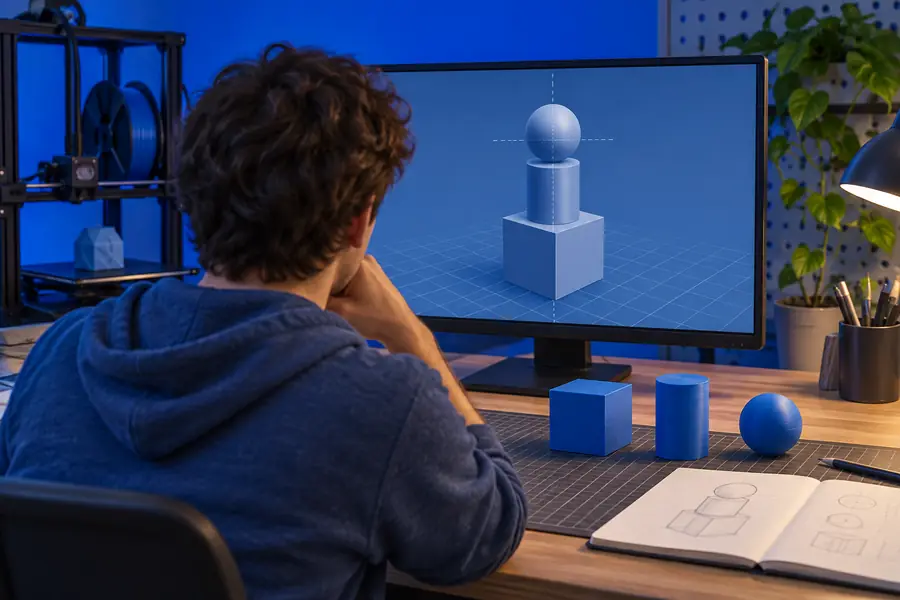
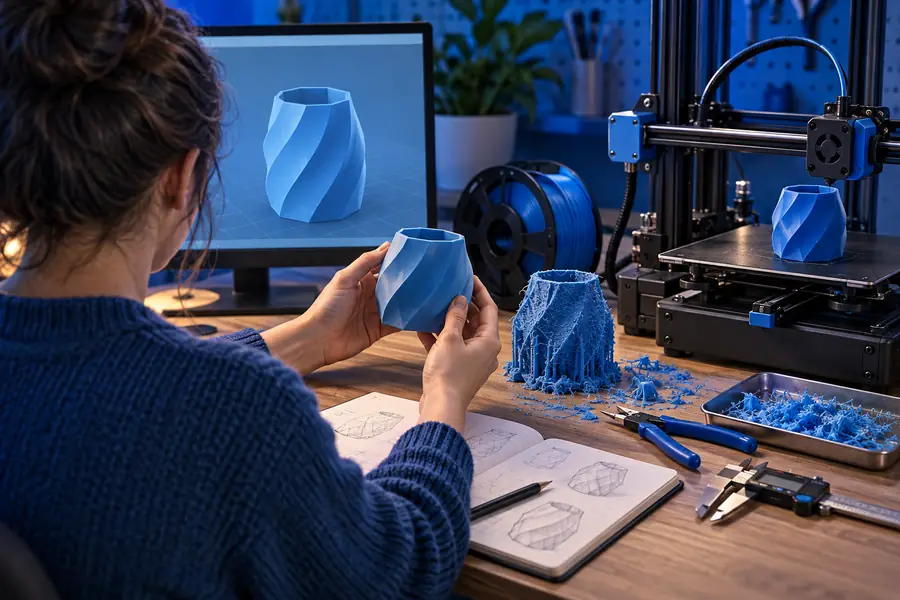
ワークフローを適用する
同じエクスポート確認は、教室用オブジェクト、機能部品、装飾モデルに使用できます。ただし、印刷前に確認すべきリスクは対象ごとに異なります。
基本図形からネームプレート、バッジ、またはシンプルなオーガナイザーを作成し、信頼性の高い初回プリントを行いたい人。
デザインを平らに保ち、小さなディテールを厚くし、大きなバージョンを作る前に、失敗のリスクが低いテスト用パーツを書き出しましょう。
tinkercadの使い方別の物体にぴったり合うブラケット、スペーサー、筐体、または交換パーツを作成している人。
定規で寸法を測定し、接合面にクリアランスを追加してから、スライスする前に向きを確認しましょう。
tinkercad 3Dモデリング生徒たちが、縮尺やプリントのしやすさを見失うことなく、短時間で考えたコンセプトを実体のあるオブジェクトに変えている。
授業の一環として、生徒一人ひとりに寸法を明記させ、最も薄い部分を特定させ、書き出したプレビューを確認させましょう。
生徒向けtinkercad回路プロジェクトに合わせたカスタムケース、マウント、またはケーブルガイドが必要な人。
筐体を電子回路の設計とは別にモデリングし、部品やワイヤーのためのスペースを確保して、小さなプロトタイプで試しに組み合わせましょう。
回路向けtinkercadの使い方プリントへの道のり
各チェックポイントを引き渡しとして扱いましょう。設計段階で見つかった問題は、長時間のプリント後に発見する問題よりも簡単に修正できます。
ファイルの引き渡し
各引き渡しで何が変わるかを把握すると、ワークフローの問題を切り分けやすくなり、設計上の判断と機械の設定を分けて管理できます。
Tinkercadモデル
プリンター対応ファイル
Tinkercadモデル
編集可能なソリッドと穴を使って、オブジェクトの形状を定義します。
プリンター対応ファイル
プリンターがたどるスライス済みのツールパスを定義します。
Tinkercadモデル
書き出す前に、サイズ変更、再グループ化、修正を簡単に行えます。
プリンター対応ファイル
通常はスライサーの設定を変更するか、モデルに戻って編集します。
Tinkercadモデル
定規とデザイン単位を使って設定します。
プリンター対応ファイル
読み込み後に、スケール設定が異なる場合があるため、再度確認します。
Tinkercadモデル
特定のプリンター向けに自動的に計画されるわけではありません。
プリンター対応ファイル
向きとオーバーハングに基づいて、スライサーで選択します。
Tinkercadモデル
外側のジオメトリは示しますが、最終的な内部ツールパスは示しません。
プリンター対応ファイル
強度、重量、印刷時間を考慮してスライサーで設定済みです。
Tinkercadモデル
標準的なメッシュ受け渡し用にSTLとして書き出します。
プリンター対応ファイル
スライス後、プリンター固有のG-codeとして保存されます。
Tinkercadモデル
形状、穴、厚み、意図した適合状態を確認します。
プリンター対応ファイル
レイヤープレビュー、サポート、接着性、推定ツールパスを確認します。
チュートリアルFAQ
これらの回答では、手順に沿ったTinkercadでの印刷ワークフローを進める際によく寄せられる実用的な質問を取り上げます。
デザインを作成またはインポートし、形状を組み合わせて目的のオブジェクトを作成し、定規で寸法を確認します。次に、完成したモデルをSTLとして書き出し、スライサーで開いて向きと印刷設定を選択し、レイヤープレビューを確認して、生成されたファイルをプリンターに送信します。
Tinkercadでは3Dモデルの準備と書き出しができますが、通常、印刷前にSTLをスライサーに通す必要があります。スライサーはジオメトリをプリンター固有の指示に変換し、サポート、壁、インフィル、レイヤーを確認できるようにします。
オブジェクトが意図したとおりに接続されていること、穴が正しく貫通していること、最終選択に構築用の形状が残っていないことを確認してください。見た目が正しいモデルでも、印刷には繊細すぎたり、きつすぎたりする場合があるため、最小フィーチャー、壁の厚み、全体の寸法、クリアランスを確認します。
スライサーは書き出された表面メッシュを解釈するため、隙間、非多様体領域、薄い壁、またはプリンターの実用的な解像度を下回るディテールが明らかになることがあります。レイヤープレビューを確認し、必要に応じてTinkercadに戻ってジオメトリを強化または簡略化し、修正したSTLを書き出してください。
Tinkercadモデルをスライサーに移すには、STLが一般的な選択肢です。インポート後のスケールと設定を確認すると、スライサーが選択したプリンターと素材に対応したプリンター固有の出力ファイル(多くの場合G-code)を作成します。