Leitfaden für den mobilen Zugriff

So verwendest du tinkercad mobil auf einem Smartphone oder Tablet

Tinkercad mobil funktioniert über einen Browser statt über eine eigene mobile App. Mit diesem Leitfaden kannst du deinen Bildschirm vorbereiten, den Arbeitsbereich öffnen und entscheiden, wann ein größeres Display die bessere Wahl ist.

Weiter erkunden

Diese verwandten Leitfäden helfen dir, vom grundlegenden Zugriff zu einem konkreten Projekt überzugehen, ohne den roten Faden zu verlieren.

Geeignet für die mobile Nutzung

Wer von diesem Browser-Workflow profitiert

Ein Smartphone oder Tablet kann zum Überprüfen, Lernen und Vornehmen kleiner Änderungen nützlich sein, auch wenn ein Desktop für präzises Arbeiten weiterhin besser geeignet ist.

Schülerinnen und Schüler

Überprüfe ein Klassenprojekt, sieh dir ein geteiltes Design an oder wiederhole eine Lektion abseits eines Computers.

So bleibst du mit dem Arbeitsbereich vertraut und kannst die nächste Aufgabe bestimmen, bevor du zu einem größeren Bildschirm zurückkehrst.

tinkercad für Schülerinnen und Schüler
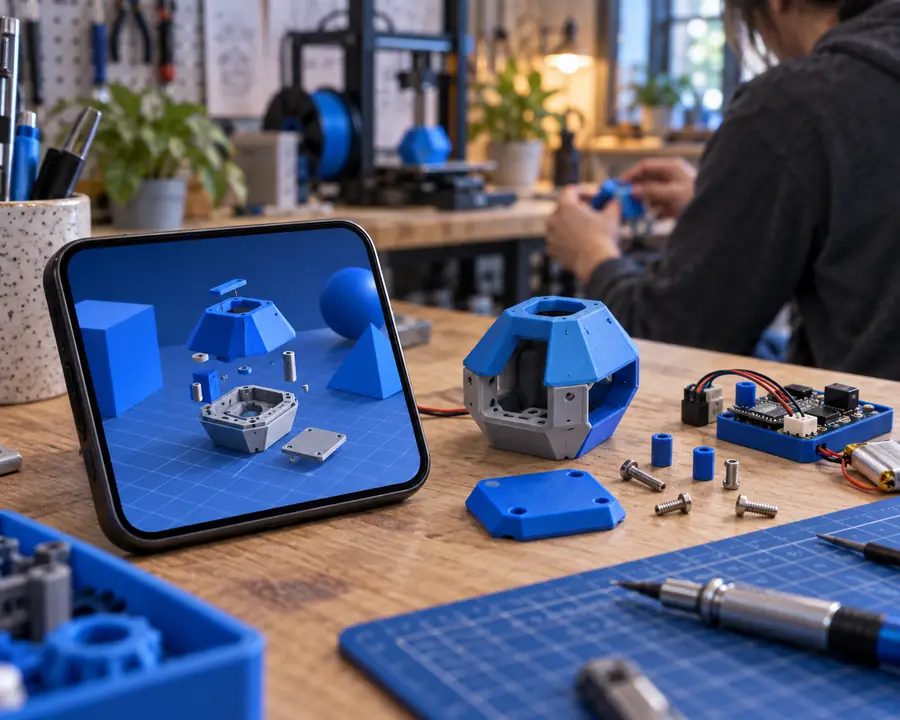
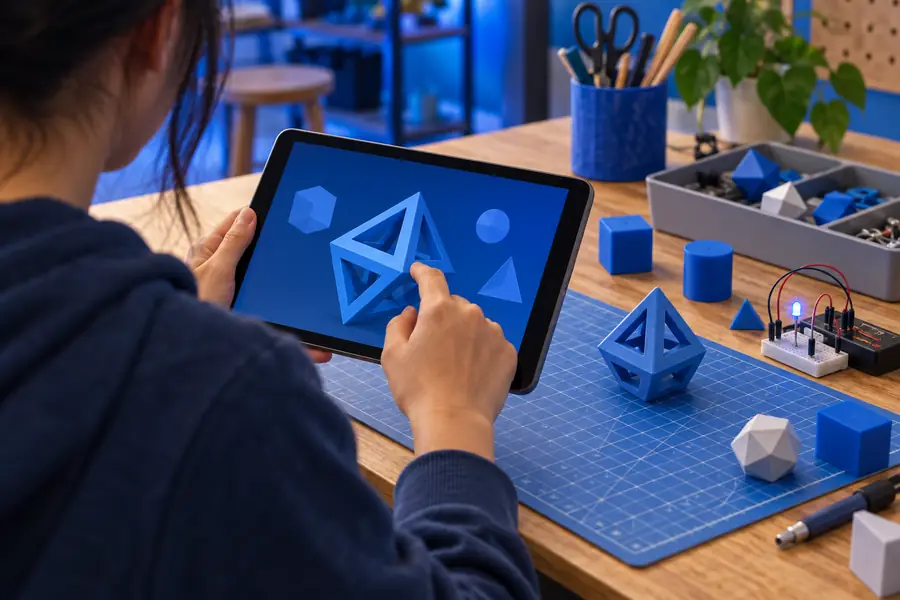
Lernende, die zum ersten Mal dabei sind

Öffne die Benutzeroberfläche auf einem Tablet und lerne, wo sich Arbeitsfläche, Formen und Steuerelemente befinden.

Eine Touch-Sitzung bietet dir eine unkomplizierte Möglichkeit, das Layout zu verstehen, bevor du ein vollständiges Modell erstellst.

Was ist tinkercad

Hobbyanwenderinnen und Hobbyanwender für 3D-Design

Überprüfe Maße, sieh dir ein einfaches Objekt an oder nimm unterwegs eine kleine Änderung vor.

Du kannst schnelle Projektpflege erledigen, ohne ein Smartphone als Ersatz für eine vollständige Arbeitsstation zu betrachten.

tinkercad 3D-Modellierung

Lernende für Schaltungen

Lies ein Projekt, überprüfe ein Schaltungs-Layout oder sieh dir ein Experiment auf einem Touch-Gerät an.

Der mobile Zugriff hält den Lernprozess verfügbar, während detaillierte Verdrahtungen auf einem größeren Bildschirm leichter zu bearbeiten sind.

tinkercad-Schaltungen

Ein vollständiger Durchlauf

Öffnen, ausrichten und im Browser bearbeiten

Der mobile Weg ist am einfachsten, wenn du die erste Sitzung als Orientierung und nicht als Wettlauf zum Abschluss eines komplexen Projekts betrachtest.

  1. 1

    Arbeitsbereich öffnen

    Rufe Tinkercad über den Browser deines Smartphones oder Tablets auf und lade den benötigten Design- oder Lernbereich. Halte das Gerät im Querformat, wenn sich die Arbeitsfläche im Hochformat beengt anfühlt.

  2. 2

    Ansicht einrichten

    Zoome die Seite auf eine angenehme Größe, blende Browser-Steuerelemente nach Möglichkeit aus und verwende einen gleichmäßigen Berührungsrhythmus. Tippe einmal zum Auswählen und warte dann kurz, bevor du ein Objekt ziehst oder platzierst.

  3. 3

    Eine kleine Änderung vornehmen

    Beginne mit einer Überprüfung oder einer einfachen Bearbeitung. Speichere das Ergebnis oder überprüfe es, bevor du zu einem anderen Steuerelement wechselst, und wechsle zu einem Desktop, wenn die Aufgabe eine präzise Platzierung oder viele gleichzeitig sichtbare Bereiche erfordert.

Bildschirmvergleich

Sieh, welchen Unterschied ein größeres Layout macht

Derselbe browserbasierte Arbeitsbereich kann sich je nach verfügbarer Bildschirmfläche und dem sichtbaren Anteil der Arbeitsfläche sehr unterschiedlich anfühlen.

  • Mobile Ansicht
  • Ansicht auf einem größeren Bildschirm

Verwende Mobilgeräte für Zugriff und Überprüfung; nutze mehr Bildschirmfläche, wenn Präzision wichtig ist.

Tinkercad-Arbeitsbereich auf einem Mobilgerät angezeigt
Tinkercad-Arbeitsbereich auf einem größeren Bildschirm angezeigt

Auf einen Blick

Das bietet dir die Einrichtung

Der entscheidende Unterschied ist kein spezieller App-Modus, sondern wie viel vom Browser-Arbeitsbereich dein Gerät bequem anzeigen kann.

1 Weg zum Öffnen des Arbeitsbereichs
1 Browser
2 vor dem Start erforderlich
0 App-Installationen
3 Optionen für Smartphone und Tablet
2 Gerätetypen
4 praktische Ausweichlösung für detaillierte Arbeiten
1 größerer Bildschirm

Ehrliche Grenzen

Was der mobile Weg nicht gut leisten kann

Der mobile Zugriff ist praktisch, aber Komfort sollte nicht mit vollständiger Desktop-Steuerung verwechselt werden.

  • Er kann nicht viel Arbeitsfläche schaffen

    Auf einem Smartphone können Browser-Steuerelemente und Werkzeugleisten die Arbeitsfläche verdecken, sodass komplexe Szenen schwerer zu erfassen sind.

    WorkaroundWechsle zu einem Tablet oder Desktop, wenn mehrere Objekte und Steuerelemente gleichzeitig sichtbar bleiben müssen.

  • Er kann präzise Eingaben nicht ersetzen

    Touch-Gesten sind bei kleinen Auswahlen, Ausrichtungen und wiederholten Platzierungen weniger präzise als eine Maus oder ein Trackpad.

    WorkaroundVerwende das Smartphone zur Überprüfung und für einfache Bearbeitungen und erledige präzise Arbeiten anschließend auf einem größeren Bildschirm.

  • Es fühlt sich möglicherweise nicht in jedem Browser gleich komfortabel an

    Bildschirmgröße, Zoomverhalten, Ausrichtung und Browser-Steuerelemente beeinflussen, wie viel der Arbeitsfläche nutzbar ist.

    WorkaroundProbiere die Querformat-Ausrichtung aus, passe den Zoom an und verwende einen aktuellen Browser mit stabiler Verbindung.

  • Es bietet kein separates natives App-Erlebnis

    Der mobile Weg hängt vom Zugriff auf die Web-Arbeitsfläche ab, daher ist ein Download aus einem App-Store nicht die zentrale Zugriffsmethode.

    WorkaroundSetze den Browser-Pfad als Lesezeichen, um schneller darauf zurückzugreifen, und halte deinen Desktop-Workflow für größere Projekte verfügbar.

Wähle deine Oberfläche

Mobiler Browser im Vergleich zum Desktop-Browser

Beide Oberflächen führen zum gleichen webbasierten Ziel, eignen sich aber für unterschiedliche Phasen eines Projekts.

1

Zugriffsmethode

Smartphone oder Tablet

Tinkercad in einem mobilen Browser öffnen

Desktop oder Laptop

Tinkercad in einem Desktop-Browser öffnen

2

Bildschirmbereich

Smartphone oder Tablet

Begrenzte Arbeitsfläche und Bedienelemente gleichzeitig

Desktop oder Laptop

Mehr Platz für die Arbeitsfläche und die umgebenden Werkzeuge

3

Eingabestil

Smartphone oder Tablet

Touch-Gesten und Bedienelemente auf dem Bildschirm

Desktop oder Laptop

Maus oder Trackpad mit Tastaturunterstützung

4

Beste Verwendung

Smartphone oder Tablet

Überprüfen, Lernen, Durchsehen und kleinere Bearbeitungen

Desktop oder Laptop

Detaillierte Designs erstellen, anordnen und verwalten

5

Mobilität

Smartphone oder Tablet

Einfach abseits eines Schreibtischs zu verwenden

Desktop-Computer oder Laptop

Normalerweise an einen größeren Arbeitsplatz gebunden

6

Präzision

Smartphone oder Tablet

Geeignet für einfache Auswahlen und Änderungen

Desktop-Computer oder Laptop

Besser geeignet für exakte Platzierungen und wiederholte Bearbeitungen

7

Einrichtungsaufwand

Smartphone oder Tablet

Browserzugriff ohne Installation einer speziellen App

Desktop-Computer oder Laptop

Browserzugriff auf einem größeren Computer

Häufige Fragen

Fragen zur mobilen Nutzung von Tinkercad

Die folgenden kurzen Antworten konzentrieren sich auf den mobilen Zugriff und darauf, ob der Dienst auf das Web beschränkt ist.

Öffne Tinkercad in einem Browser auf deinem Smartphone oder Tablet und lade den benötigten Arbeitsbereich. Verwende die Querformatansicht, passe den Zoom an und beginne mit einer einfachen Überprüfung oder Bearbeitung, bevor du dich an eine detaillierte Erstellung wagst.

Tinkercad wird hauptsächlich als webbasierte Anwendung genutzt, daher ist der Browser sowohl auf Computern als auch auf Mobilgeräten der wichtigste Zugangsweg. Zum Öffnen des Arbeitsbereichs ist keine spezielle native mobile App erforderlich.

Du kannst den webbasierten Arbeitsbereich auf einem Smartphone öffnen, aber das kleinere Display kann detaillierte Modellierungen oder die Arbeit mit Schaltungen erschweren. Ein Tablet oder Desktop-Computer ist in der Regel angenehmer, wenn viele Bedienelemente sichtbar bleiben müssen.

Ja, ein Tablet bietet denselben browserbasierten Ansatz und mehr Platz als ein Smartphone für die Zeichenfläche und Bedienelemente. Es eignet sich zum Lernen, Überprüfen und für kleinere Bearbeitungen, während präzisionsintensive Arbeiten weiterhin von einem Desktop profitieren können.

Mit dem Erstellen beginnen