Tutorial para iniciantes

Um guia prático sobre como usar o Tinkercad

Aprender como usar o Tinkercad fica muito mais fácil quando você segue uma sequência repetível: escolha o espaço de trabalho certo, construa com formas simples, verifique o resultado e exporte somente quando o modelo estiver pronto.

Grátis para começar · sem cadastro

Pré-requisitos

Antes de abrir o editor, decida o que você está criando e o que o arquivo final precisa fazer. Um pequeno planejamento evita a maior parte do retrabalho de iniciantes.

  1. 1

    Defina o objeto final

    Anote a finalidade, a largura, a altura e a espessura aproximadas do objeto. Para uma peça impressa, anote também onde ela precisa se encaixar e quais superfícies devem permanecer planas.

  2. 2

    Prepare uma referência simples

    Mantenha um esboço, uma foto ou uma medida ao seu lado. Você não precisa de um desenho completo; algumas dimensões e uma vista frontal ou lateral são suficientes para orientar as primeiras formas.

  3. 3

    Escolha o espaço de trabalho certo

    Use o Design 3D para modelos sólidos e objetos montados. Use Circuitos quando o objetivo for fiação, código ou simulação, e não uma forma física.

  4. 4

    Comece com geometrias básicas

    Espere combinar caixas, cilindros, cunhas, esferas e furos. Um modelo feito com alguns sólidos bem alinhados é mais fácil de editar do que um construído como uma única forma complicada.

Use estes guias relacionados quando seu projeto ultrapassar o fluxo de trabalho geral de modelagem.

Erros comuns e soluções

Uma comparação rápida ajuda a diferenciar uma primeira versão rudimentar de um modelo pronto para compartilhar, testar ou exportar.

1

Escolha das formas

Primeira versão

Usa sólidos básicos sem uma função clara para cada um.

Versão pronta

Cada sólido tem uma finalidade e pode ser editado de forma independente.

2

Dimensões

Primeira versão

Os tamanhos são estimados visualmente e podem não atender ao uso pretendido.

Versão pronta

As larguras, alturas e lacunas importantes são medidas e verificadas.

3

Alinhamento

Primeira versão

As peças parecem próximas, mas não compartilham um centro ou uma borda de referência confiável.

Versão pronta

Os objetos são alinhados a uma referência comum antes de serem agrupados.

4

Furos e recortes

Primeira versão

Um furo pode não atravessar completamente a peça, ficar sobreposto de forma incorreta ou ser pequeno demais.

Versão pronta

O furo atravessa completamente a peça e deixa material suficiente ao redor.

5

Agrupamento

Primeira versão

Tudo é agrupado cedo demais, ocultando erros individuais.

Verificação final

As peças são verificadas separadamente antes do agrupamento final.

6

Prontidão para exportação

Primeira verificação

O modelo contém sobreposições acidentais, peças flutuantes ou furos indesejados.

Verificação final

A visualização final é inspecionada de vários ângulos antes da exportação.

7

Editabilidade

Primeira verificação

Muitas alterações exigem reconstruir várias peças conectadas.

Verificação final

O design mantém as peças principais separadas até o ajuste final.

Dicas avançadas

A maneira mais rápida de melhorar é comparar o primeiro arranjo provisório com uma verificação final cuidadosa. Procure estrutura, não decoração.

  • Arranjo provisório
  • Modelo refinado

Use a visualização anterior para identificar problemas de alinhamento, tamanho e agrupamento antes de adicionar detalhes.

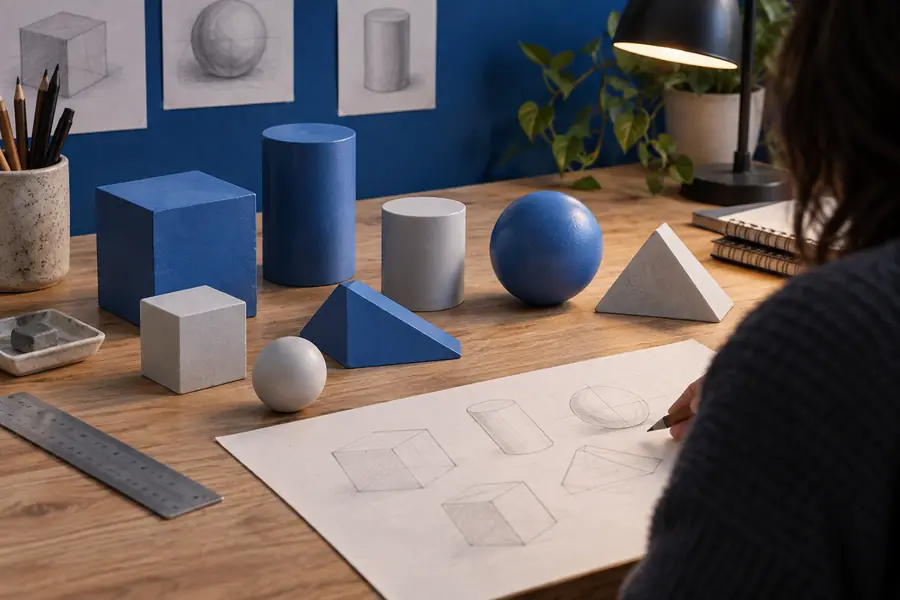
Arranjo inicial de um modelo no Tinkercad com formas simples
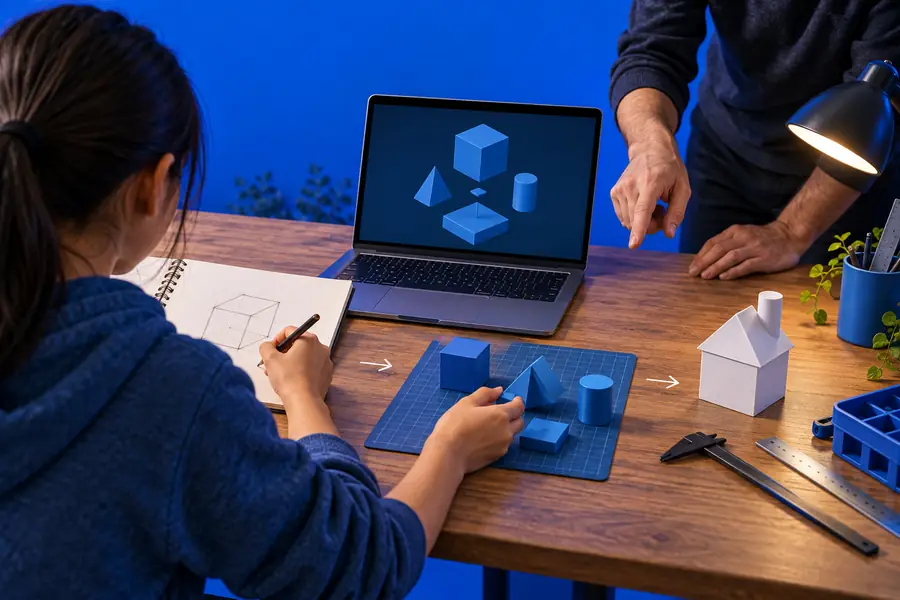
Exemplo refinado no Tinkercad com geometria alinhada e agrupada

Dicas avançadas na prática

Escolha um caminho de projeto que corresponda ao seu objetivo. Cada exemplo aplica o mesmo método básico, enfatizando um tipo diferente de verificação final.

O modelador iniciante

Você quer criar um pequeno suporte, distintivo ou placa de identificação usando algumas formas simples.

Comece com um bloco, adicione cilindros ou texto, use as ferramentas de alinhamento e adie o agrupamento até que as proporções estejam corretas.

como usar tinkercad para impressão 3D

O aprendiz de eletrônica

Você precisa entender como os componentes se conectam antes de montar um circuito físico.

Posicione as peças deliberadamente, siga cada conexão e teste o comportamento antes de alterar o layout.

como usar o tinkercad para circuitos

O designer iterativo

Você está desenvolvendo uma peça com várias versões e precisa comparar as alterações sem perder a original.

Duplique a versão em desenvolvimento, faça uma alteração significativa por vez e use nomes que expliquem cada revisão.

como usar o tinkercad para impressão 3D

O construtor focado nos detalhes

Você tem um objeto maior composto por aberturas, suportes ou conectores repetidos.

Crie um recurso bem definido, duplique-o de forma consistente e inspecione o grupo final nas vistas superior, lateral e angular.

como usar o tinkercad para circuitos

Perguntas frequentes sobre o tutorial

Estas respostas abordam as perguntas que os iniciantes fazem com mais frequência ao aprender o fluxo de trabalho básico de design.

Comece escolhendo o espaço de trabalho 3D Design e posicionando uma forma básica no plano de trabalho. Redimensione-a com controles numéricos, adicione ou remova formas, alinhe as peças, agrupe-as somente quando o arranjo estiver correto e inspecione o objeto final de vários ângulos.

Comece com um primitivo, como uma caixa ou um cilindro, e crie um objeto pequeno e útil. Adicione uma segunda forma, teste as ferramentas de alinhamento e use uma forma de furo quando precisar remover material. Assim, o primeiro projeto permanece fácil de entender enquanto você aprende a usar o editor.

Use dimensões medidas em vez de arrastar cada objeto visualmente. Defina primeiro os valores importantes de largura, altura, espessura e espaçamento e, depois, use o alinhamento e a duplicação para manter os recursos repetidos consistentes.

Mantenha as peças principais separadas enquanto faz experimentos e renomeie ou duplique versões importantes antes de fazer alterações significativas. Verifique o modelo de vários pontos de vista, procure peças flutuantes ou sobrepostas e confirme se cada furo ou abertura atravessa o objeto conforme planejado.

Comece a criar
Comece a criar