Guia de acesso em dispositivos móveis

Como usar o tinkercad mobile em um celular ou tablet

O tinkercad mobile funciona por meio de um navegador, e não de um aplicativo móvel dedicado. Use este guia para preparar sua tela, abrir o espaço de trabalho e decidir quando uma tela maior é a melhor opção.

Continue explorando

Estes guias relacionados ajudam você a passar do acesso básico para um projeto específico sem perder o fio da meada.

Boas opções para dispositivos móveis

Quem se beneficia desse fluxo de trabalho pelo navegador

Um celular ou tablet pode ser útil para conferir, aprender e fazer pequenas alterações, mesmo quando um computador ainda é melhor para obter precisão.

Estudantes

Revise um projeto da aula, examine um design compartilhado ou reveja uma lição longe do computador.

Você pode se manter familiarizado com o espaço de trabalho e identificar a próxima tarefa antes de voltar para uma tela maior.

tinkercad para estudantes
Quem está aprendendo pela primeira vez

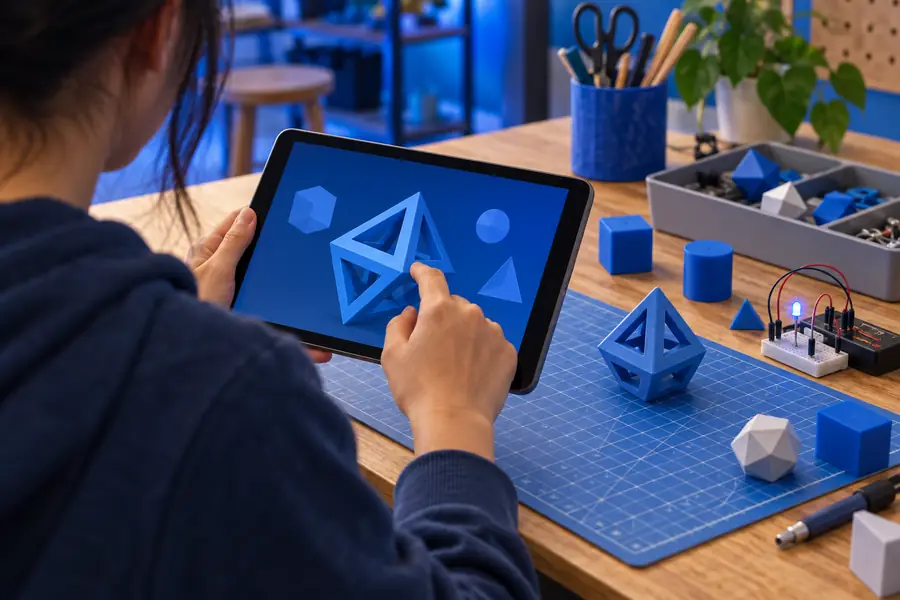
Abra a interface em um tablet e aprenda onde ficam a tela de desenho, as formas e os controles.

Uma sessão com toque oferece uma maneira tranquila de entender o layout antes de criar um modelo completo.

o que é o tinkercad

Entusiastas de design 3D

Confira dimensões, examine um objeto simples ou faça uma pequena edição longe da mesa de trabalho.

Você pode cuidar da manutenção rápida de projetos sem tratar o celular como substituto de uma estação de trabalho completa.

tinkercad modelagem 3d

Aprendizes de circuitos

Leia um projeto, inspecione o layout de um circuito ou revise um experimento em um dispositivo com tela sensível ao toque.

O acesso móvel mantém o aprendizado disponível, enquanto a fiação detalhada continua sendo mais fácil em uma tela maior.

tinkercad circuitos

Uma execução completa

Abra, ajuste a orientação e trabalhe pelo navegador

O caminho móvel é mais simples quando você encara a primeira sessão como uma etapa de orientação, em vez de correr para concluir um projeto complexo.

  1. 1

    Abra o espaço de trabalho

    Use o navegador do seu celular ou tablet para acessar o Tinkercad e carregue o design ou a área de aprendizado de que precisa. Mantenha o dispositivo na orientação paisagem se o modo retrato deixar a tela de desenho apertada.

  2. 2

    Configure a visualização

    Ajuste o zoom da página para um nível confortável, dispense os controles do navegador quando possível e mantenha um ritmo constante de toques. Toque uma vez para selecionar e faça uma pausa antes de arrastar ou posicionar um objeto.

  3. 3

    Faça uma pequena etapa

    Comece com uma inspeção ou uma edição simples. Salve ou verifique o resultado antes de passar para outro controle e mude para um computador quando a tarefa depender de posicionamento preciso ou de vários painéis visíveis.

Comparação de telas

Veja a diferença que um layout maior faz

O mesmo espaço de trabalho baseado no navegador pode parecer muito diferente dependendo da área de tela disponível e de quanto da tela de desenho permanece visível.

  • Visualização móvel
  • Visualização em tela maior

Use o celular para acessar e revisar; use mais espaço de tela quando a precisão for importante.

Área de trabalho do Tinkercad visualizada em um dispositivo móvel
Área de trabalho do Tinkercad visualizada em uma tela maior

Em resumo

O que a configuração oferece

A distinção útil não está em um modo especial do aplicativo, mas em quanto do espaço de trabalho do navegador seu dispositivo consegue exibir confortavelmente.

1 caminho para abrir o espaço de trabalho
1 navegador
2 necessário antes de começar
0 instalações de aplicativos
3 opções para celular e tablet
2 tipos de dispositivo
4 alternativa prática para trabalhos detalhados
1 tela maior

Limitações honestas

O que o acesso móvel não faz bem

O acesso móvel é conveniente, mas conveniência não deve ser confundida com controle total do desktop.

  • Ele não consegue criar muito espaço de trabalho

    A tela do celular pode esconder a área de trabalho atrás dos controles do navegador e dos painéis de ferramentas, dificultando a visualização de cenas complexas.

    AlternativaMude para um tablet ou desktop quando vários objetos e controles precisarem permanecer visíveis ao mesmo tempo.

  • Ele não substitui uma entrada precisa

    Os gestos de toque são menos precisos do que um mouse ou trackpad para seleções pequenas, alinhamentos e posicionamentos repetidos.

    AlternativaUse o celular para revisar e fazer edições simples e, depois, conclua o trabalho de precisão em uma tela maior.

  • A experiência pode não ser igualmente confortável em todos os navegadores

    O tamanho da tela, o comportamento do zoom, a orientação e os controles do navegador alteram a quantidade do espaço de trabalho que pode ser usada.

    AlternativaExperimente a orientação paisagem, ajuste o zoom e use um navegador atualizado com conexão estável.

  • Não é uma experiência de aplicativo nativo separado

    O acesso móvel depende de chegar ao espaço de trabalho na web, portanto, o download pela loja de aplicativos não é o principal método de acesso.

    AlternativaAdicione o caminho do navegador aos favoritos para acessá-lo mais rapidamente e mantenha o fluxo de trabalho no desktop disponível para projetos maiores.

Escolha sua plataforma

Navegador móvel versus navegador para desktop

As duas plataformas levam ao mesmo destino baseado na web, mas atendem a diferentes etapas de um projeto.

1

Método de acesso

Celular ou tablet

Abra o Tinkercad em um navegador móvel

Desktop ou laptop

Abra o Tinkercad em um navegador para desktop

2

Área da tela

Celular ou tablet

Tela e controles limitados visíveis ao mesmo tempo

Desktop ou laptop

Mais espaço para a tela de trabalho e as ferramentas ao redor

3

Estilo de entrada

Celular ou tablet

Gestos de toque e controles na tela

Desktop ou laptop

Mouse ou trackpad com suporte ao teclado

4

Melhor uso

Celular ou tablet

Consultar, aprender, revisar e fazer pequenas edições

Desktop ou laptop

Criar, organizar e gerenciar designs detalhados

5

Portabilidade

Celular ou tablet

Fácil de usar longe de uma mesa

Computador de mesa ou laptop

Geralmente vinculado a uma estação de trabalho maior

6

Precisão

Celular ou tablet

Adequado para seleções e alterações simples

Computador de mesa ou laptop

Mais adequado para posicionamento preciso e edições repetidas

7

Dificuldade de configuração

Celular ou tablet

Acesso pelo navegador sem a instalação de um aplicativo dedicado

Computador de mesa ou laptop

Acesso pelo navegador em um computador maior

Perguntas comuns

Perguntas sobre o Tinkercad em dispositivos móveis

As respostas breves abaixo se concentram no acesso móvel e em saber se o serviço é limitado à web.

Abra o Tinkercad em um navegador no seu celular ou tablet e carregue o espaço de trabalho de que precisa. Use a orientação paisagem, ajuste o zoom e comece com uma revisão ou edição simples antes de tentar criar algo detalhado.

O Tinkercad é acessado principalmente como um aplicativo baseado na web, portanto o navegador é o principal meio de acesso tanto em computadores quanto em dispositivos móveis. Não é necessário instalar um aplicativo móvel nativo dedicado para abrir o espaço de trabalho.

Você pode abrir o espaço de trabalho na web em um celular, mas a tela menor pode dificultar a modelagem detalhada ou o trabalho com circuitos. Um tablet ou computador de mesa geralmente é mais confortável quando muitos controles precisam permanecer visíveis.

Sim, um tablet oferece a mesma abordagem baseada primeiro no navegador, com mais espaço do que um celular para a área de trabalho e os controles. Ele é útil para aprender, revisar e fazer edições mais simples, enquanto trabalhos que exigem alta precisão ainda podem se beneficiar de um computador.

Comece a criar
Comece a criar