初めてモデリングする人
いくつかのシンプルな形状から、小さなホルダー、バッジ、またはネームプレートを作りたいとします。
ボックスから始め、円柱やテキストを追加し、整列ツールを使います。比率が適切になるまでグループ化は後回しにしましょう。
3Dプリントでtinkercadを使う方法初心者向けチュートリアル
Tinkercadの使い方は、決まった手順に沿って進めると、ずっと簡単になります。適切なワークスペースを選び、シンプルな形状から作り、結果を確認して、モデルの準備が整ってから書き出します。
エディターを開く前に、何を作るのか、完成したファイルに何をさせる必要があるのかを決めます。簡単な計画を立てるだけで、初心者にありがちなやり直しの大半を防げます。
オブジェクトの用途、おおよその幅、高さ、厚さを書き出します。印刷するパーツの場合は、どこに収まる必要があるか、どの面を平らに保つ必要があるかも記録します。
スケッチ、写真、または寸法を手元に置いておきます。完全な図面は必要ありません。いくつかの寸法と正面図または側面図があれば、最初の形状を作るための指針になります。
ソリッドモデルや組み立てたオブジェクトには3D Designを使用します。目的が物理的な形状ではなく、配線、コード、シミュレーションの場合はCircuitsを使用します。
ボックス、円柱、くさび、球、穴を組み合わせて作ることを想定します。適切に位置合わせした少数のソリッドで作ったモデルは、1つの複雑な形状として作ったモデルより編集しやすくなります。
プロジェクトが一般的なモデリングワークフローを超える場合は、関連する以下のガイドを活用してください。
簡単に比較することで、最初の粗い試作と、共有、テスト、または書き出しの準備が整ったモデルを区別できます。
初回パス
完成前パス
初回パス
それぞれの役割が明確でないまま、基本的なソリッドを使用している。
完成前パス
それぞれのソリッドに目的があり、個別に編集できる。
初回パス
サイズを目測で見積もっているため、想定した用途に合わない場合がある。
完成前パス
重要な幅、高さ、すき間を測定して確認している。
初回パス
パーツは近くに配置されているように見えるが、共通の中心や辺を基準に正確に配置されていない。
完成前パス
グループ化する前に、オブジェクトを共通の基準に合わせて配置している。
初回パス
穴が途中で止まっていたり、正しく重なっていなかったり、小さすぎたりする場合がある。
完成前パス
穴がパーツを完全に貫通し、周囲に十分な材料が残っている。
初回パス
個々のミスが見えなくなるように、すべてを早い段階でグループ化している。
準備完了パス
最終的にグループ化する前に、パーツを個別に確認します。
初回パス
モデルに意図しない重なり、浮いているパーツ、または不要な穴があります。
準備完了パス
エクスポート前に、複数の角度から最終ビューを確認します。
初回パス
多くの変更で、接続された複数のパーツを作り直す必要があります。
準備完了パス
最終調整まで、主要なパーツを分離した状態に保ちます。
改善する最も早い方法は、最初の大まかな配置と、意図的に仕上げた最終パスを比較することです。装飾ではなく、構造に注目しましょう。
詳細を追加する前に、変更前のビューを使って、配置、サイズ、グループ化の問題を見つけます。
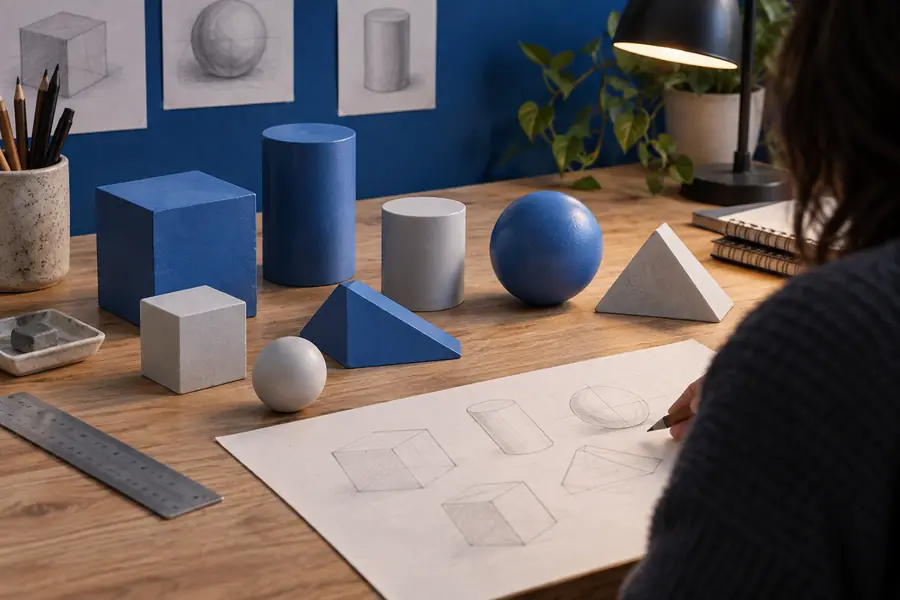
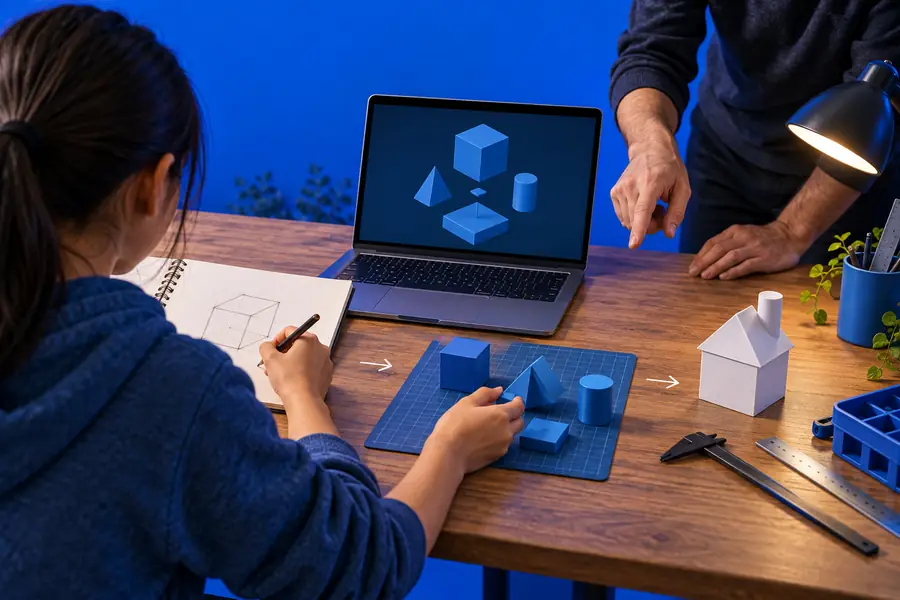
目標に合ったプロジェクトの進め方を選びましょう。各例では同じ基本方法を使いながら、異なる種類の最終確認に重点を置いています。
いくつかのシンプルな形状から、小さなホルダー、バッジ、またはネームプレートを作りたいとします。
ボックスから始め、円柱やテキストを追加し、整列ツールを使います。比率が適切になるまでグループ化は後回しにしましょう。
3Dプリントでtinkercadを使う方法実際の回路を組み立てる前に、コンポーネントの接続方法を理解する必要があります。
パーツを意図的に配置し、各接続をたどり、レイアウトを変更する前に動作をテストします。
tinkercadで回路を使う方法いくつかのバージョンがあるパーツを開発しており、元の状態を失わずに変更を比較する必要があります。
作業中のバージョンを複製し、一度に1つの意味のある変更だけを加え、それぞれの改訂内容がわかる名前を付けます。
tinkercadで3Dプリントを使う方法繰り返し配置された開口部、支柱、またはコネクターで構成された大きなオブジェクトがあります。
きれいに整えたフィーチャーを1つ作成して一貫性を保ちながら複製し、上面、側面、斜めから見た状態で最終的なグループを確認します。
tinkercadで回路を使う方法これらの回答では、基本的なデザインワークフローを学ぶ初心者から特によく寄せられる質問を取り上げます。
まず3Dデザインワークスペースを選択し、ワークプレーンに基本的な形状を配置します。数値コントロールでサイズを変更し、形状を追加または削除して、パーツを整列します。配置が正しいことを確認してからグループ化し、完成したオブジェクトを複数の角度から確認します。
ボックスや円柱などのプリミティブを1つ使い、小さくて実用的なオブジェクトを1つ作ることから始めます。2つ目の形状を追加し、整列ツールを試して、材料を削除する必要があるときは穴の形状を使います。こうすると、エディターを学びながら最初のプロジェクトを理解しやすく進められます。
すべてのオブジェクトを目測でドラッグするのではなく、測定した寸法を使います。まず重要な幅、高さ、厚さ、間隔の値を設定し、整列と複製を使って繰り返し配置するフィーチャーの一貫性を保ちます。
試行錯誤している間は主要なパーツを分けておき、大きな変更を加える前に重要なバージョンの名前を変更するか複製します。モデルを複数の視点から確認し、浮いているパーツや重なっているパーツがないか調べ、すべての穴や開口部が意図したとおりに貫通していることを確認します。