Arduino-Schaltungslabor
Mit tinkercad Arduino-Schaltungen bauen und testen
Mit Tinkercad-Arduino-Projekten kannst du Komponenten platzieren, Sketches schreiben und das Schaltungsverhalten im Browser testen, bevor du physische Hardware anschließt. Folge einem vollständigen Ablauf vom leeren Arbeitsbereich bis zur simulierten Ausgabe.
Bevor du beginnst
Voraussetzungen
Ein wenig Vorbereitung macht den Arduino-Ablauf übersichtlicher und hilft dir, Verdrahtungsfehler von Codefehlern zu unterscheiden.
-
1
Wähle ein einfaches Ziel
Beginne mit einem sichtbaren Ergebnis, zum Beispiel eine LED mit einem Taster einzuschalten oder ihre Helligkeit mit einem Potenziometer zu verändern. Ein klar begrenztes Ziel bedeutet weniger Kabel und weniger mögliche Ursachen, wenn etwas nicht funktioniert.
-
2
Kenne die wichtigsten Komponenten
Verwende für ein erstes Projekt einen Arduino Uno, ein Steckbrett, eine LED, einen Widerstand und entweder einen Taster oder ein Potenziometer. Lerne den Unterschied zwischen Stromversorgung, Masse, digitalen Pins und analogen Eingängen kennen, bevor du Sensoren hinzufügst.
-
3
Bereite die Sketch-Logik vor
Lege fest, welcher Pin als Eingang und welcher als Ausgang dient. Im Code bedeutet das normalerweise, die Pin-Modi in setup festzulegen, in loop einen Wert zu lesen oder zu prüfen und ein Ergebnis an den ausgewählten Ausgang zu schreiben.
Erkunde weiter
Ein vollständiger Durchlauf
Nutze diesen Weg als Ausgangspunkt und wechsle dann zu verwandten Tinkercad-Abläufen, wenn dein Projekt mehr Modellierung, Schaltungsdetails oder Arduino-spezifische Übungen erfordert.
Wähle dein Setup
Optionstabelle
Diese gängigen Auswahlmöglichkeiten beeinflussen, wie viel Verdrahtung, Code und physisches Verhalten dein simuliertes Arduino-Projekt darstellen kann.
LED-Projekt für Einsteiger
Interaktives Sensorprojekt
Hauptzweck
LED-Projekt für Einsteiger
Lerne die Ausgangssteuerung anhand eines sichtbaren Lichts kennen
Interaktives Sensorprojekt
Lies einen Eingang aus und reagiere mit einem Ausgang
Typische Komponenten
LED-Projekt für Einsteiger
Arduino Uno, LED, Widerstand, Kabel
Interaktives Sensorprojekt
Arduino Uno, Sensor oder Potenziometer, Ausgabegerät, Kabel
Code-Muster
LED-Projekt für Einsteiger
Setze einen Ausgangspin auf HIGH oder LOW
Interaktives Sensorprojekt
Lies einen Eingang aus, vergleiche einen Wert und wähle anschließend einen Ausgang
Schwierigkeitsgrad der Verdrahtung
LED-Projekt für Einsteiger
Niedrig; weniger Verbindungen und feste Werte
Interaktives Sensorprojekt
Mittel; Stromversorgung, Masse, Signal und die Ausrichtung der Komponenten sind wichtig
Bestes erstes Ergebnis
LED-Projekt für Einsteiger
Eine LED schaltet sich ein, aus oder blinkt
Interaktives Sensorprojekt
Eine LED-, Summer- oder Motorreaktion ändert sich je nach Eingabe
Wichtigster Schwerpunkt bei der Fehlersuche
LED-Projekt für Einsteiger
Pin-Nummern, Polarität, Platzierung des Widerstands
Interaktives Sensorprojekt
Eingangsbereich, Schwellenwertlogik, Erdung und sich ändernde Messwerte
Guter nächster Schritt
LED-Projekt für Einsteiger
Füge einen Taster hinzu oder ändere die Blinkdauer
Interaktives Sensorprojekt
Zeige einen Messwert an, glätte das Eingangssignal oder steuere zwei Ausgänge
Workflow ansehen
Optionentabelle: von der Verkabelung bis zur Simulation
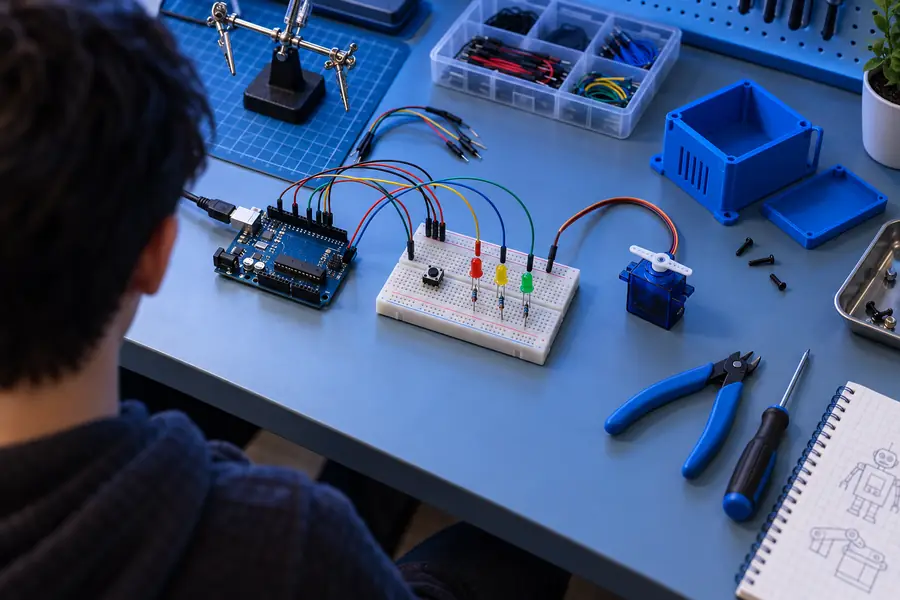
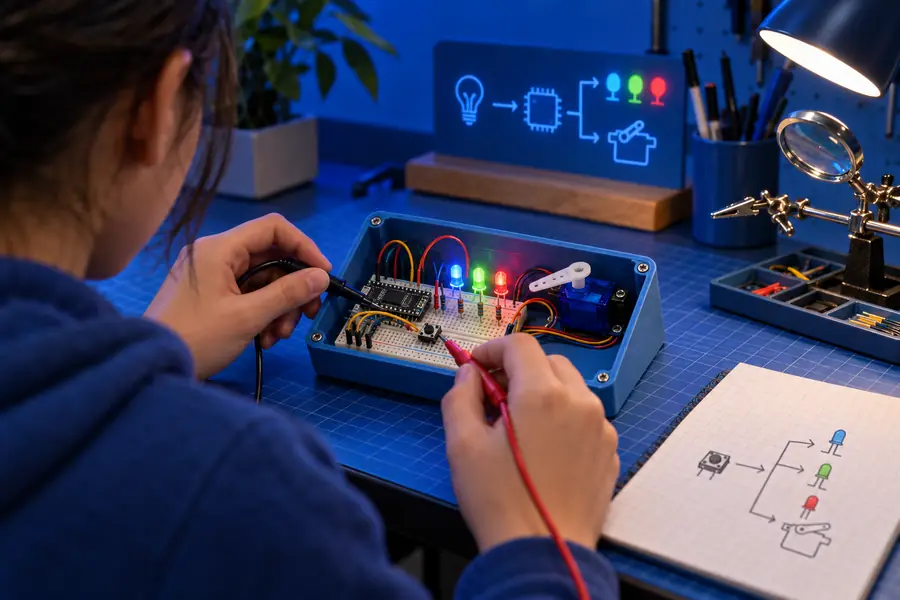
Ein erfolgreicher Arduino-Aufbau führt von einem übersichtlichen Schaltkreisaufbau zu einer überprüften Simulation. Der Unterschied liegt nicht allein in der visuellen Gestaltung; Code und Verbindungen müssen übereinstimmen.
- Verdrahten und konfigurieren
- Ausführen und überprüfen
Beginne mit der einfachsten Schaltung, die ein Verhalten nachweist, und füge Komponenten erst hinzu, nachdem die erste Simulation funktioniert.
Ehrlich Fehler suchen
Was fehlschlägt
Eine Tinkercad-Arduino-Simulation ist nützlich, um Logik zu lernen und zu überprüfen, kann jedoch nicht jedes Elektronikproblem beseitigen oder garantieren, dass sich ein physischer Aufbau identisch verhält.
-
Sie kann nicht jedes Hardwareproblem der realen Welt modellieren
Der Simulator stellt möglicherweise Störungen, lose Jumper-Kabel, beschädigte Bauteile, das Verhalten von Batterien oder jede elektrische Grenze eines physischen Steckboards nicht dar.
BehelfslösungVerwende die Simulation, um die Logik zu überprüfen, und prüfe anschließend Spannung, Stromstärke, Polarität und Verbindungen unter Beachtung der Sicherheitsvorkehrungen für echte Hardware.
-
Nicht übereinstimmende Pin-Nummern können nicht korrigiert werden
Code kann kompiliert werden, obwohl der falsche Pin gesteuert wird. Eine LED an einem digitalen Pin reagiert nicht korrekt, wenn der Sketch in einen anderen schreibt.
BehelfslösungBeschrifte den Verdrahtungsplan und halte die Pin-Konstanten oben im Sketch zusammen.
-
Komponentendatenblätter können nicht ersetzt werden
Ein simulierter Sensor oder ein simuliertes Modul kann im Vergleich zu einem bestimmten physischen Bauteil, einer Bibliothek oder einem Breakout-Board ein vereinfachtes Verhalten aufweisen.
BehelfslösungVergleiche nach dem virtuellen Test das Pinout, den Spannungsbereich, die Anforderungen der Bibliothek und den Verdrahtungsplan des echten Bauteils.
-
Komplexer Code wird dadurch nicht einfach zu debuggen
Lange Sketches, verschachtelte Bedingungen und mehrere miteinander interagierende Eingaben können auch dann zu verwirrenden Ergebnissen führen, wenn die Schaltung korrekt verdrahtet ist.
BehelfslösungTeste jeweils eine Funktion, verwende die Ausgabe im seriellen Monitor und füge Komponenten in kleinen, überprüfbaren Schritten hinzu.
Deine Fragen
FAQ
Diese Antworten behandeln die praktische Rolle von Arduino-Projekten in Tinkercad und zeigen, wofür sich der Arbeitsbereich am besten eignet.
Du kannst Tinkercad verwenden, um browserbasierte 3D-Designs zu erstellen und elektronische Schaltungen zu simulieren, einschließlich Arduino-Projekten. Für die Arbeit mit Arduino eignet es sich besonders gut, um Verdrahtungen und das Schreiben von Sketches zu üben sowie grundlegendes Verhalten von Ein- und Ausgängen zu beobachten, bevor physische Komponenten verwendet werden.
Ja. Tinkercad enthält ein Arduino-Uno-Modell, das mit virtuellen Komponenten verbunden und mit Arduino-ähnlichem Code gesteuert werden kann. Du kannst die Simulation ausführen, das Ergebnis überprüfen und die Schaltung oder den Sketch überarbeiten, ohne zuerst Hardware zusammenbauen zu müssen.
Am besten eignen sich Anfängerprojekte mit klaren Ein- und Ausgängen, etwa blinkende LEDs, tastergesteuerte Leuchten, Potenziometer, Summer und einfache Sensorreaktionen. Bei diesen Projekten lassen sich Verdrahtung, Pin-Zuweisungen und Codelogik leicht vergleichen.
Nein. Sie veranschaulicht die Logik und viele grundlegende Verbindungen, bildet jedoch nicht alle physischen Bedingungen nach. Bei realen Aufbauten müssen weiterhin die Nennwerte der Komponenten, Leistungsgrenzen, verfügbare Pins, die Qualität der Verdrahtung und das genaue Hardwaremodell berücksichtigt werden.