Arduino回路ラボ
tinkercad Arduinoで作成・テストする
Tinkercad Arduinoプロジェクトでは、ブラウザ上でコンポーネントを配置し、スケッチを記述して、実際のハードウェアを接続する前に回路の動作をテストできます。何もないワークスペースからシミュレーション出力まで、完全なワークフローを一通り体験しましょう。
始める前に
前提条件
少し準備しておくと、Arduinoのワークフローがわかりやすくなり、配線のミスとコードのミスを切り分けやすくなります。
-
1
シンプルな目標を決める
ボタンでLEDを点灯させたり、ポテンショメータで明るさを変えたりするなど、まずは目に見える結果を1つ設定しましょう。目標を絞ると、配線が少なくなり、問題が起きたときに考えられる原因も減ります。
-
2
基本的な部品を知る
最初のプロジェクトでは、Arduino Uno、ブレッドボード、LED、抵抗、そしてボタンまたはポテンショメータを使います。センサーを追加する前に、電源、グラウンド、デジタルピン、アナログ入力の違いを学びましょう。
-
3
スケッチのロジックを準備する
どのピンを入力にし、どのピンを出力にするかを決めます。コードでは通常、setupでピンモードを設定し、loopで値を読み取るか確認して、選択した出力に結果を書き込みます。
さらに試してみる
この手順を出発点として使い、プロジェクトでより高度なモデリング、回路の詳細、Arduinoに特化した練習が必要になったら、関連するTinkercadのワークフローに進みましょう。
セットアップを選択する
オプション表
これらの一般的な選択肢は、シミュレートしたArduinoプロジェクトで表現できる配線、コード、物理的な動作の量に影響します。
初心者向けLEDプロジェクト
インタラクティブなセンサープロジェクト
主な目的
初心者向けLEDプロジェクト
目に見える光を使って出力制御を学ぶ
インタラクティブなセンサープロジェクト
入力を読み取り、出力で応答する
一般的なコンポーネント
初心者向けLEDプロジェクト
Arduino Uno、LED、抵抗器、ワイヤー
インタラクティブなセンサープロジェクト
Arduino Uno、センサーまたはポテンショメーター、出力デバイス、ワイヤー
コードパターン
初心者向けLEDプロジェクト
出力ピンをHIGHまたはLOWに設定する
インタラクティブなセンサープロジェクト
入力を読み取り、値を比較してから、出力を選択する
配線の難易度
初心者向けLEDプロジェクト
低い。接続が少なく、値が固定されている
インタラクティブなセンサープロジェクト
中程度。電源、グラウンド、信号、コンポーネントの向きが重要になる
最初に得られる成果
初心者向けLEDプロジェクト
LEDが点灯、消灯、または点滅する
インタラクティブなセンサープロジェクト
入力に応じてLED、ブザー、またはモーターの反応が変化する
主なデバッグの焦点
初心者向けLEDプロジェクト
ピン番号、極性、抵抗器の配置
インタラクティブなセンサープロジェクト
入力範囲、しきい値のロジック、グラウンド接続、変化する読み取り値
次に行うとよいこと
初心者向けLEDプロジェクト
ボタンを追加するか、点滅のタイミングを変更する
インタラクティブなセンサープロジェクト
読み取り値を表示する、入力を平滑化する、または2つの出力を制御する
ワークフローを見る
配線からシミュレーションまでのオプション表
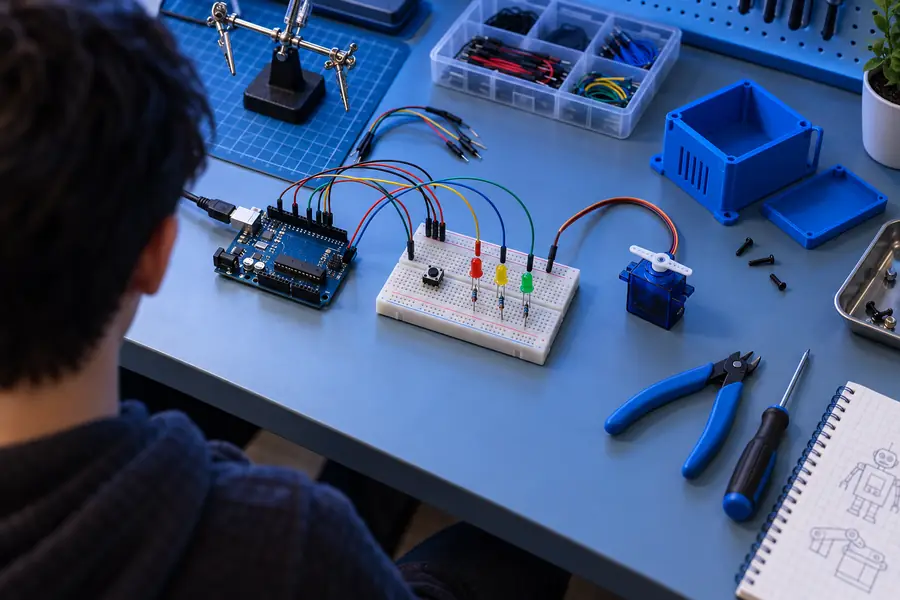
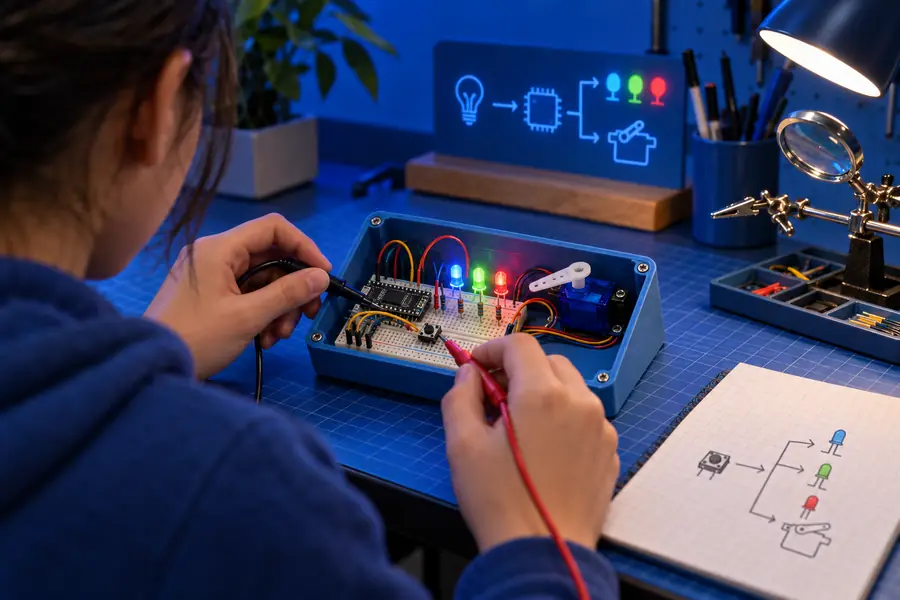
Arduinoのビルドを成功させるには、読みやすい回路レイアウトから検証済みのシミュレーションへと進みます。違いは見た目の洗練さだけではありません。コードと接続が一致している必要があります。
- 配線して設定する
- 実行して検証する
まずは1つの動作を確認できる最もシンプルな回路から始め、最初のシミュレーションが機能してからコンポーネントを追加します。
正直にデバッグする
失敗すること
TinkercadのArduinoシミュレーションは、学習やロジックの確認に役立ちますが、あらゆる電子回路の問題を取り除いたり、実物のビルドがまったく同じように動作することを保証したりはできません。
-
現実のハードウェアに関するあらゆる問題をモデル化できるわけではありません
シミュレーターでは、ノイズ、緩んだジャンパーワイヤー、破損した部品、バッテリーの挙動、または実物のブレッドボードで発生するあらゆる電気的な制限が再現されない場合があります。
回避策シミュレーションを使用してロジックを検証し、その後、実際のハードウェアでは安全上の注意を守りながら、電圧、電流、極性、接続を確認してください。
-
ピン番号の不一致は修正できません
コードがコンパイルできても、誤ったピンを制御している場合があります。あるデジタルピンに接続したLEDは、スケッチが別のピンに書き込むと正しく反応しません。
回避策配線計画にラベルを付け、ピン定数をスケッチ上部付近にまとめてください。
-
コンポーネントのデータシートの代わりにはなりません
シミュレーション上のセンサーやモジュールでは、特定の物理パーツ、ライブラリ、ブレークアウトボードと比べて、簡略化された動作が示される場合があります。
回避策仮想テストの後、実際のコンポーネントのピン配置、電圧範囲、ライブラリ要件、配線図を比較してください。
-
複雑なコードを簡単にデバッグできるわけではありません
回路が正しく配線されていても、長いスケッチ、入れ子になった条件分岐、複数の相互作用する入力によって、結果が分かりにくくなることがあります。
回避策一度に1つの機能をテストし、シリアルモニターの出力を使用して、検証可能な小さな段階でコンポーネントを追加してください。
よくある質問
FAQ
これらの回答では、TinkercadにおけるArduinoプロジェクトの実用的な役割と、ワークスペースで実演するのに最適な内容について説明します。
Tinkercadを使用すると、ブラウザベースの3Dデザインを作成したり、Arduinoプロジェクトを含む電子回路をシミュレーションしたりできます。Arduinoでの作業では、物理コンポーネントを使用する前に、配線やスケッチの作成を練習し、基本的な入力と出力の動作を確認するのに特に役立ちます。
はい。TinkercadにはArduino Unoのモデルが含まれており、仮想コンポーネントに接続してArduino形式のコードで制御できます。シミュレーションを実行して結果を確認し、最初にハードウェアを組み立てることなく、回路やスケッチを修正できます。
明確な入力と出力を備えた初心者向けのプロジェクトが最適です。たとえば、LEDの点滅、ボタンで制御するライト、ポテンショメーター、ブザー、シンプルなセンサーの反応などがあります。これらのプロジェクトでは、配線、ピンの割り当て、コードのロジックを簡単に比較できます。
いいえ。ロジックや基本的な接続の多くは再現できますが、あらゆる物理的条件が再現されるわけではありません。実際の構築では、コンポーネントの定格、電力制限、使用可能なピン、配線の品質、正確なハードウェアモデルに注意する必要があります。