学生
授業のプロジェクトを確認したり、共有されたデザインを調べたり、パソコンから離れた場所で授業を振り返ったりできます。
ワークスペースに慣れた状態を保ち、大きな画面に戻る前に次の作業を確認できます。
学生向け tinkercadモバイルアクセスガイド
Tinkercad モバイルは、専用のモバイルアプリではなくブラウザで利用します。このガイドでは、画面を準備し、ワークスペースを開き、大きなディスプレイを選ぶべきタイミングを判断する方法を紹介します。
探索を続ける
これらの関連ガイドを活用すれば、基本的なアクセスから具体的なプロジェクトへ、流れを途切れさせずに進められます。
モバイルに適した用途
デスクトップのほうが精密な作業に適している場合でも、スマートフォンやタブレットは、確認や学習、小さな変更を行うのに便利です。
授業のプロジェクトを確認したり、共有されたデザインを調べたり、パソコンから離れた場所で授業を振り返ったりできます。
ワークスペースに慣れた状態を保ち、大きな画面に戻る前に次の作業を確認できます。
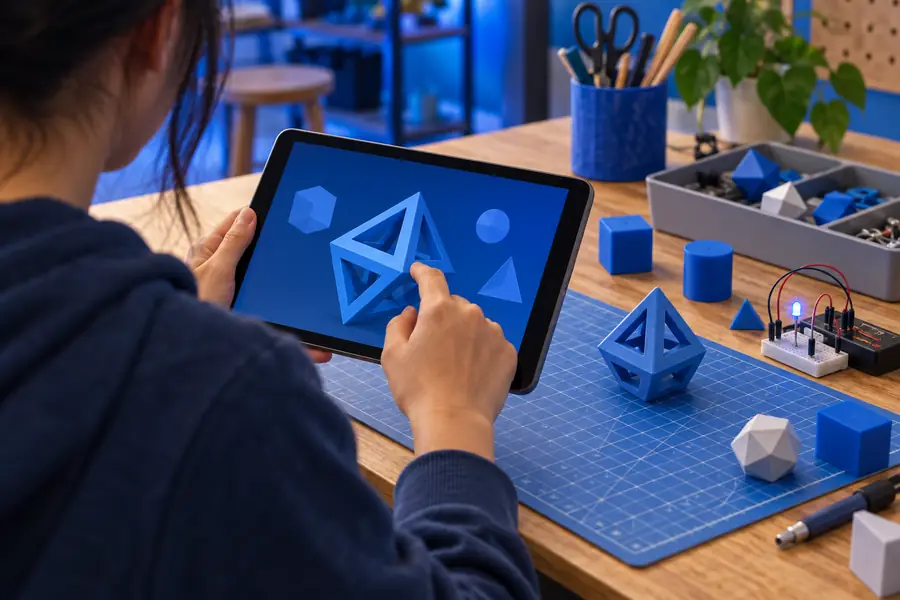
学生向け tinkercadタブレットでインターフェースを開き、キャンバス、図形、コントロールの配置を学べます。
タッチ操作で、完成したモデルを作る前に、負担なくレイアウトを理解できます。
tinkercad とはデスクから離れているときでも、寸法を確認したり、簡単なオブジェクトを調べたり、軽微な編集を行ったりできます。
スマートフォンを本格的なワークステーションの代わりにせず、簡単なプロジェクトのメンテナンスに対応できます。
tinkercad 3Dモデリングタッチデバイスでプロジェクトを読んだり、回路レイアウトを確認したり、実験を見直したりできます。
モバイルアクセスにより学習の流れを保ちながら、細かな配線の作業は大きなディスプレイのほうが簡単です。
tinkercad 回路一通りの作業
複雑なプロジェクトを急いで完成させるのではなく、最初のセッションを操作に慣れる時間と考えると、モバイルでの作業が最も簡単になります。
スマートフォンまたはタブレットのブラウザでTinkercadにアクセスし、必要なデザインまたは学習エリアを読み込みます。縦向きではキャンバスが狭く感じる場合は、デバイスを横向きにしてください。
ページを見やすい倍率にズームし、可能であればブラウザの操作項目を閉じて、一定のリズムでタッチ操作を行います。1回タップして選択し、オブジェクトをドラッグまたは配置する前に少し待ちます。
まずは確認、または簡単な編集を1つ行います。別の操作に移る前に結果を保存または確認し、正確な配置や多数の表示パネルが必要な作業ではデスクトップに切り替えます。
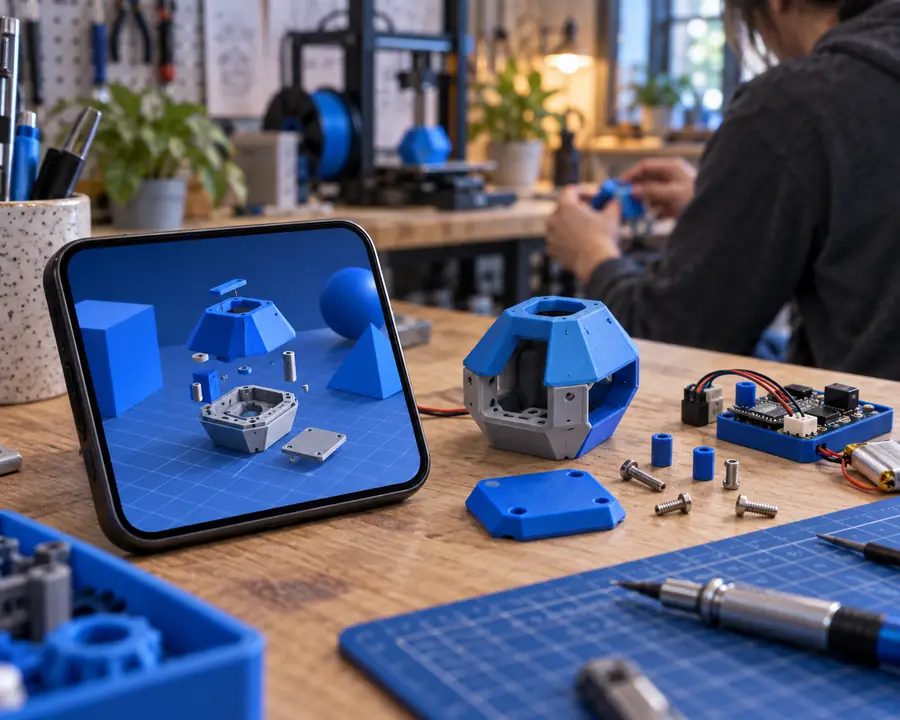
画面の比較
同じブラウザベースのワークスペースでも、利用できる画面領域や、キャンバスをどれだけ表示できるかによって、使い心地は大きく変わります。
アクセスや確認にはモバイルを使い、正確さが求められる場合はより広い画面領域を使います。
ひと目でわかるポイント
重要なのは特別なアプリモードではなく、デバイス上でブラウザのワークスペースをどれだけ快適に表示できるかという違いです。
正直な制限事項
モバイルからアクセスできるのは便利ですが、その便利さをデスクトップ版の完全な操作性と混同しないでください。
スマートフォンの画面では、ブラウザの操作バーやツールパネルによってキャンバスが隠れ、複雑なシーンを読み取りにくくなることがあります。
回避策複数のオブジェクトやコントロールを同時に表示しておく必要がある場合は、タブレットまたはデスクトップに切り替えてください。
小さな選択、位置合わせ、繰り返しの配置では、タッチジェスチャーはマウスやトラックパッドほど正確ではありません。
回避策モバイルでは確認や簡単な編集を行い、精密な作業は大きなディスプレイで仕上げてください。
画面サイズ、ズームの動作、向き、ブラウザの操作バーによって、使用できる作業スペースの広さは変わります。
回避策横向きにして、ズームを調整し、安定した接続環境で最新のブラウザを使用してください。
モバイル経由ではウェブの作業スペースにアクセスする必要があるため、アプリストアからのダウンロードが主なアクセス方法ではありません。
回避策ブラウザーの経路をブックマークして、すぐに戻れるようにしましょう。大規模なプロジェクトでは、デスクトップでの作業環境も利用できます。
利用する環境を選択
どちらの環境からも同じウェブベースの画面にアクセスできますが、プロジェクトの段階によって適した環境が異なります。
スマートフォンまたはタブレット
デスクトップまたはノートパソコン
スマートフォンまたはタブレット
モバイルブラウザーでTinkercadを開く
デスクトップまたはノートパソコン
デスクトップブラウザーでTinkercadを開く
スマートフォンまたはタブレット
一度に表示できるキャンバスとコントロールが限られる
デスクトップまたはノートパソコン
キャンバスと周辺ツールをより広く表示できる
スマートフォンまたはタブレット
タッチジェスチャーと画面上のコントロール
デスクトップまたはノートパソコン
キーボード操作にも対応したマウスまたはトラックパッド
スマートフォンまたはタブレット
確認、学習、レビュー、簡単な編集
デスクトップまたはノートパソコン
詳細なデザインの構築、配置、管理
スマートフォンまたはタブレット
デスクを離れても簡単に使用可能
デスクトップまたはノートパソコン
通常は大型のワークステーションに接続して使用
スマートフォンまたはタブレット
簡単な選択や変更に適している
デスクトップまたはノートパソコン
正確な配置や繰り返しの編集により適している
スマートフォンまたはタブレット
専用アプリをインストールせずにブラウザからアクセス可能
デスクトップまたはノートパソコン
より大きなコンピューターのブラウザからアクセス可能
よくある質問
以下の簡単な回答では、モバイルからのアクセス方法と、サービスがウェブに限定されているかどうかに焦点を当てます。
スマートフォンまたはタブレットのブラウザでTinkercadを開き、必要なワークスペースを読み込みます。画面を横向きにし、ズームを調整して、詳細な制作に取りかかる前に、簡単な確認や編集から始めてください。
Tinkercadは主にウェブベースのアプリケーションとして利用されるため、パソコンとモバイルデバイスのどちらでも、ブラウザが主なアクセス手段となります。ワークスペースを開くために、専用のネイティブモバイルアプリをインストールする必要はありません。
スマートフォンでウェブワークスペースを開くことはできますが、画面が小さいため、詳細なモデリングや回路の作業が難しくなる場合があります。多くのコントロールを表示したままにする必要がある場合は、通常、タブレットやデスクトップのほうが快適です。
はい。タブレットでは、スマートフォンよりもキャンバスや操作項目を広く表示できる、同じブラウザ中心の使い方ができます。学習、確認、軽微な編集に便利ですが、精度が求められる作業ではデスクトップのほうが適している場合があります。