Start mit wenig Reibung
So kannst du Tinkercad ohne Anmeldung ausprobieren
Tinkercad ohne Anmeldung lässt sich am einfachsten als kurzer erster Versuch nutzen: Öffne die Designfläche, teste eine einfache Idee und entscheide später, ob du einen gespeicherten Arbeitsbereich benötigst. So konzentrierst du dich in den ersten Minuten aufs Erstellen statt auf die Einrichtung.
Verwandte Wege
Entdecke weiterhin den einfachsten Weg
Mit diesen passenden Anleitungen kannst du Zugangsoptionen vergleichen, ohne den Überblick zu verlieren.
Ablauf der ersten Sitzung
So funktioniert der Weg ohne Anmeldung
Betrachte die erste Sitzung als fokussiertes Experiment: Öffne, teste und speichere erst, wenn das Projekt mehr Zeit verdient.
-
1
Designfläche öffnen
Nutze den verfügbaren Browser-Einstieg und suche nach dem Arbeitsbereich oder der Startansicht. Wenn sofort eine Anmeldeaufforderung erscheint, gehe nicht davon aus, dass das Projekt verloren ist; nutze die unten genannten Einschränkungen, um deinen nächsten Weg zu wählen.
-
2
Eine kleine Idee testen
Beginne mit einer einfachen Form, einem Namensschild, einer Anordnung oder einer anderen kurzfristigen Studie. Halte den ersten Versuch kompakt, damit du die Werkzeuge beurteilen kannst, bevor du ein größeres Modell erstellst.
-
3
Entscheiden, ob du fortfahren möchtest
Wenn der Ablauf passt, arbeite im verfügbaren Arbeitsbereich weiter oder wechsle bei Bedarf zu einer gespeicherten Sitzung. Exportiere oder dokumentiere das nützliche Ergebnis, bevor du etwas Vorläufiges schließt.
Ablauf im Vergleich
Vorher und nachher: Zugangsbarrieren
Der Unterschied liegt nicht in einer neuen Modellierungsmethode. Es geht darum, in welcher Reihenfolge du die Idee testest und die Anforderungen an den Arbeitsbereich handhabst.
- Vorher: Zuerst einrichten
- Danach: zuerst testen
Ein kleinerer erster Schritt macht Zugriffsgrenzen leichter erkennbar.

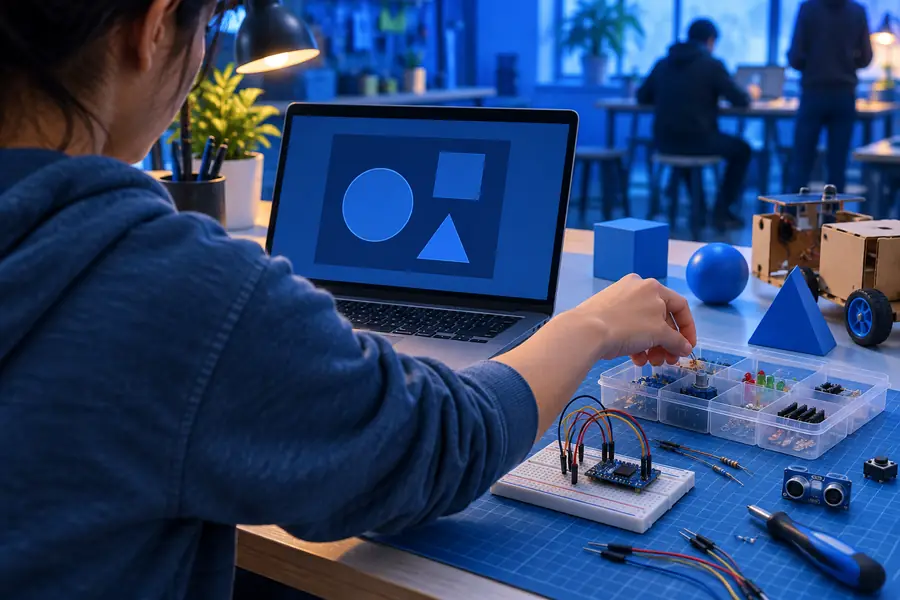
Ehrliche Vorbehalte
Wo dieser Weg Grenzen hat
Ein Start ohne Anmeldung ist nützlich, um Reibung zu verringern, aber er ist kein Versprechen, dass alle Workspace-Funktionen anonym verfügbar bleiben.
-
Möglicherweise wird weiterhin zur Anmeldung aufgefordert
Der offizielle Einstiegspunkt kann Identitäts- oder Workspace-Zugriff erfordern, bevor bestimmte Bereiche geöffnet werden.
WorkaroundNutze die Aufforderung als Grenzprüfung und entscheide dann, ob eine gespeicherte Sitzung für das Projekt geeignet ist.
-
Vorübergehende Arbeit wird möglicherweise nicht gespeichert
Eine Browsersitzung ist kein verlässlicher Ort für ein Design, das du nicht problemlos erneut öffnen oder wiederherstellen kannst.
WorkaroundHalte erste Tests klein und exportiere, erfasse oder erstelle wichtige Arbeiten neu, bevor du die Seite verlässt.
-
Die Zusammenarbeit kann eingeschränkt sein
Das Teilen, die Koordination im Unterricht oder die Rückkehr zur selben Datei kann von einem dauerhaften Workspace abhängen.
WorkaroundPrüfe bei Teamarbeit den Ablauf für Klassen oder Schüler, bevor du mit dem vollständigen Projekt beginnst.
-
Für fortgeschrittene Ausgaben ist mehr Sorgfalt erforderlich
Ein schneller anonymer Test garantiert keine sauberen Abmessungen, Druckbereitschaft oder wiederverwendbare Datei.
WorkaroundNutze den Test, um das Konzept zu überprüfen, und sieh dir anschließend die speziellen Hinweise zum 3D-Druck an, bevor du es produzierst.
Auf einen Blick
Was sich auf einen Blick ändert
Der Weg lässt sich am besten als kurze Abfolge verstehen und nicht als Ersatz für einen vollständigen Projekt-Workspace.
- 1 Die verfügbare Designoberfläche öffnen
- 01 Start
- 2 Probiere eine kleine Modellierungsidee aus
- 02 Test
- 3 Fortfahren, exportieren oder den Weg wechseln
- 03 Entscheidung
Zugriffsvergleich
Start ohne Anmeldung vs. gespeicherter Arbeitsbereich
Nutze den Schnellvergleich, um den richtigen Einstieg für die Aufgabe zu wählen, nicht nur den schnellsten ersten Klick.
Start ohne Anmeldung
Gespeicherter Arbeitsbereich
Erster Schritt
Start ohne Anmeldung
Öffne eine kleine Idee und teste sie
Gespeicherter Arbeitsbereich
Betritt einen dauerhaften Projektraum
Einrichtungsaufwand
Start ohne Anmeldung
Geringer bei einem ersten Experiment
Gespeicherter Arbeitsbereich
Höher, wenn Identität oder Arbeitsbereichszugriff erforderlich ist
Speicherung der Arbeit
Start ohne Anmeldung
Kann von der aktuellen Sitzung abhängen
Gespeicherter Arbeitsbereich
Für die Rückkehr zu gespeicherten Arbeiten konzipiert
Beste Verwendung
Start ohne Anmeldung
Lernen, Passform prüfen und verworfene Studien
Gespeicherter Arbeitsbereich
Projekte, die Überarbeitungen oder Kontinuität erfordern
Zusammenarbeit
Start ohne Anmeldung
Eingeschränkt oder ungewiss
Gespeicherter Arbeitsbereich
Besser für gemeinsame Projektabläufe geeignet
Sicherheit des Ergebnisses
Start ohne Anmeldung
Gut geeignet, um zuerst eine Idee zu testen
Gespeicherter Arbeitsbereich
Besser für organisierte, wiederverwendbare Ergebnisse geeignet
Häufige Fragen
FAQ
Öffnen Sie zunächst den verfügbaren Browser-Einstieg und suchen Sie nach einem Arbeitsbereich oder einer Startansicht. Wenn der offizielle Ablauf eine Anmeldung verlangt, bevor Sie Änderungen vornehmen können, ist die Route ohne Anmeldung an ihre Grenze gelangt, anstatt diese Anforderung zu umgehen.
Sie können den Ansatz ohne Anmeldung nutzen, um zu testen, ob die Benutzeroberfläche und eine kleine Designaufgabe Ihren Anforderungen entsprechen. Betrachten Sie den ersten Versuch als vorübergehend, da zum Speichern, Teilen oder erneuten Aufrufen der Arbeit möglicherweise ein dauerhafter Arbeitsbereich erforderlich ist.
Wählen Sie eine kleine, vorübergehende Studie, etwa eine einfache Anordnung von Formen, ein schlichtes Namensschild oder ein schnelles Layout. Ein kompakter Test zeigt, ob die Werkzeuge für Ihr Ziel geeignet sind, ohne ein größeres Projekt zu gefährden.
Gehen Sie nicht davon aus, dass vorübergehende Arbeit nach dem Ende der Sitzung oder dem Schließen des Browsers verfügbar bleibt. Exportieren, erfassen oder erstellen Sie alles Wichtige erneut und verwenden Sie einen gespeicherten Arbeitsbereich, wenn Kontinuität wichtig ist.
Verstehe die Aufforderung als Zugriffsvoraussetzung für diesen Teil des Arbeitsablaufs. Du kannst an dieser Stelle aufhören, gegebenenfalls einen gespeicherten Arbeitsbereich verwenden oder dich mit den Anleitungen für kostenlosen Zugriff und browserbasierte Nutzung weiter informieren.