デザイン・テクノロジーの教師
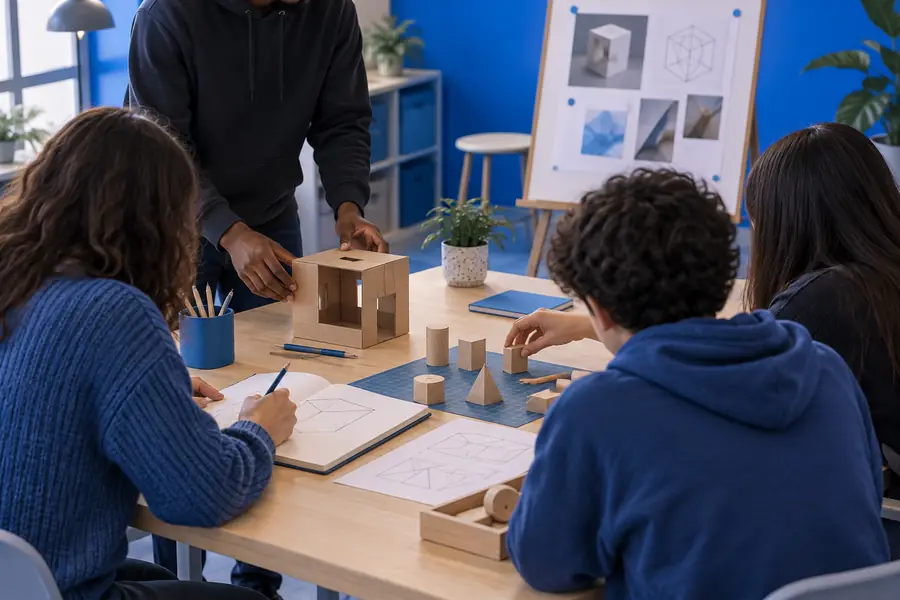
製品のアイデアを、スケッチ、図形の組み合わせ、寸法の調整、モデルの発表という短い一連の流れに変えます。
生徒は、授業で確認できる目に見える成果物を制作しながら、空間認識力を養います。
tinkercad 3Dモデリング授業の進め方
教室向けTinkercadなら、ガイド付きの課題説明から、生徒が作成するデザイン、シミュレーションした回路、共有可能なプロジェクト成果物まで、教育者がシンプルに進められます。
関連する進め方
以下の関連ガイドを使って、同じプロジェクトの進行方法を、年齢、習熟度、指導目標に合わせて調整しましょう。
対象との適合性
共有ビジュアルワークスペースは、すべての学習者が具体的な課題説明、試行錯誤の機会、そして最後に説明できる有用な成果物を得られるときに最も効果を発揮します。
製品のアイデアを、スケッチ、図形の組み合わせ、寸法の調整、モデルの発表という短い一連の流れに変えます。
生徒は、授業で確認できる目に見える成果物を制作しながら、空間認識力を養います。
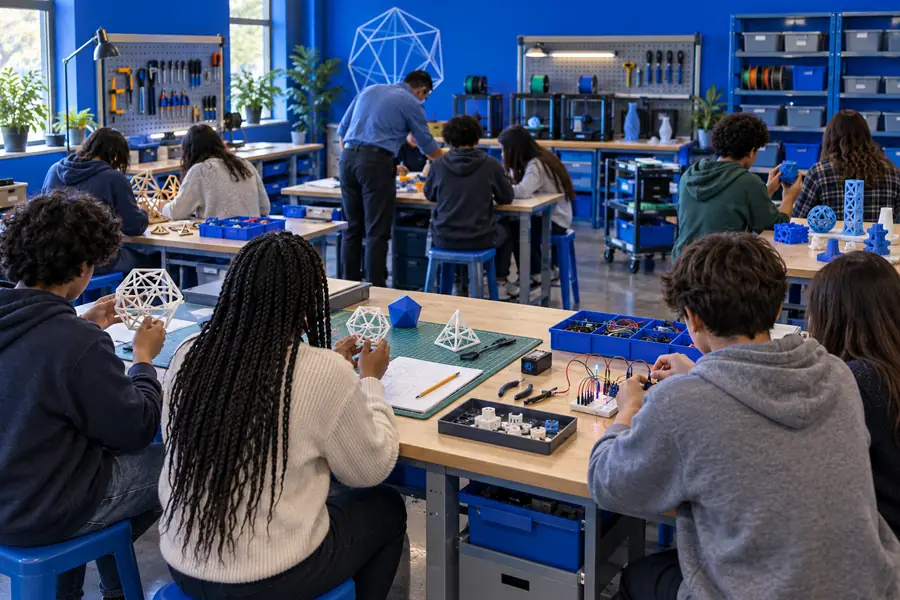
tinkercad 3Dモデリング回路の課題を使って、図、部品、入力、出力、観察された動作を結び付けます。
生徒は、実際に製作した場合に何が変わるかを話し合う前に、シミュレーションで安全にアイデアを検証できます。
tinkercad circuits構造化された授業の中で、ビジュアルな制作に、基本的な論理、順序付け、マイクロコントローラーの概念を組み合わせます。
学習者は、初回の試行ごとに完全な実物キットを用意しなくても、コードとハードウェアの考え方を結び付けられます。
tinkercad arduinoコミュニティや教室向けのデザインブリーフを設定し、小グループでプロトタイプを作成し、修正し、判断の理由を説明できるようにします。
プロジェクトは、調査、協働、批評、コミュニケーションのための共有プロセスになります。
tinkercadの例教室での進め方
最も効果的な授業では、生徒がエディターを開く前に、期待される成果物を明確に示します。3つの段階で構成された流れにより、探究の余地を残しながら活動に集中できます。
デザイン上の問い、必要な機能、使える時間、そして最終ビューで生徒が示すべき内容を明確にします。
教師がブリーフに照らして進捗を確認する中で、図形、コンポーネント、回路、またはロジックを使って学習者が取り組めるようにします。
完成したデザインを共有し、1つの修正点を説明し、その成果を元の授業目標と結び付けるよう生徒に促します。
期待事項を設定する
役立つ教室でのワークフローでは、ブラウザベースのプロジェクトが役立つ場面と、教師の判断、実物の機材、または別のツールがなお必要な場面を正直に見極めます。
シミュレーションでは期待される動作を示せますが、あらゆる物理的な制約、配線ミス、材料特性、または製造工程を再現できるわけではありません。
回避策デジタルアクティビティを計画とテストの段階として活用し、適切な場合は、監督下で実物を制作してアイデアを検証します。
完成したモデルに見えても、学習者には選択、制約、修正について説明することが必要な場合があります。
回避策提出物に短い振り返り、デザインノート、または口頭での説明を加えます。
対象者、成功基準、範囲が設定されていないプロジェクトでは、生徒が時間を無駄にすることがあります。
対策各グループに、必須機能、任意の拡張機能、発表用の問いかけを含む簡潔な課題概要を渡します。
ブラウザーへのアクセス、共有コンピューター、作業の保存、ネットワークの安定性が授業体験に影響する可能性があります。
対策デモ用のコピーを用意し、生徒のペアを意図的に組み、オフラインでできるスケッチや計画作業も準備しておきます。
目に見える進捗
違いは、単により洗練されたモデルになることだけではありません。教室での問い、生徒の意思決定、最後に共有される証拠が、目に見える一連の流れとしてつながることです。
制作を始める前に、必須機能にラベルを付けます。
中心となる学習経路
生徒に明確な到達点を示しながら、授業計画は柔軟に保つことができます。
計画の視点
優れた授業は、教師の要件と学習者の次の行動を結び付けます。アクティビティを準備する際は、この左右比較の表示を使いましょう。
授業プロジェクトの概要
生徒の作業セッション
授業プロジェクトの概要
問い、課題、または現実世界におけるデザインのニーズ
生徒の作業セッション
明確なプロンプトと最初のアイデア
授業プロジェクトの概要
必要な機能、制約、共有する成果物
生徒の作業セッション
制作と改良の指針となるチェックリスト
授業プロジェクトの概要
ツールを実演し、意思決定の手本を示し、グループと個別に相談する
生徒の作業セッション
デザインを作成、テスト、比較、改善する
授業プロジェクトの概要
選択と進捗についての的を絞った質問
生徒の作業セッション
テスト、仲間からの意見、または教師からのフィードバックに基づく改訂
教室プロジェクト概要
確認可能な成果物と短い説明
生徒の作業セッション
完成したモデル、回路、画像、またはデザインについての振り返り
教室プロジェクト概要
早く終えた生徒や上級グループ向けの任意の課題
生徒の作業セッション
新しい制約、機能、または別の解決策
シナリオに関するよくある質問
これらの回答では、教室でよくある活用方法と、生徒が初めて触れる段階から自信を持ってプロジェクトに取り組めるようになるまでに役立つチュートリアルの種類に焦点を当てています。
一般的な用途には、ブラウザベースの3Dデザイン、簡単なプロトタイピング、電子工作と回路シミュレーション、初歩的なコーディング関連のアクティビティなどがあります。教室では、これらの機能をデモンストレーション、指導付きの制作、デザイン課題、プロジェクト発表に活用できます。
チュートリアルを短いスキルレッスンとして使い、その後、生徒が学んだ内容を応用または発展させるよう求める別の教室プロジェクト概要につなげます。これにより、チュートリアル自体が最終成果物になるのを防ぎ、生徒がデザイン上の決定を行う理由を生み出せます。
同じ概要の中に、必須の基本成果と任意の発展課題を設定すると、うまく活用できます。初心者は少数のツールに集中し、経験豊富な生徒は制約、インタラクション、改良、または制作プロセスの説明を加えることができます。
提出物には、完成したデザインまたは回路、スクリーンショットや共有可能なビュー、行った選択についての短い説明を含めるとよいでしょう。1回の改訂とその理由も求めることで、最終画像だけでは見えにくい学びも明らかになります。