初めてデザインする人
複雑なCADシステムを学ばずに、ネームタグ、プランター、ゲーム用トークン、またはシンプルなホルダーを作りたいと考えています。
プリミティブから始め、パーツをグループ化し、すばやい視覚的な編集を通じて自信を身につけましょう。
3Dプリント用のtinkercadアイデアをシンプルに形にする
Tinkercad 3Dモデリングなら、初心者でも形を組み合わせたり、形状を切り取ったり、シンプルなデザインを準備したりする方法がわかりやすくなります。わかりやすい言葉でアイデアを説明し、実際に使えるモデルに変えてみましょう。
関連する進路
プロジェクトが基本的な形状から回路、コード、または実物のプリントへ進むときは、目的に合わせたこれらのガイドを活用してください。
主な機能
モデリングワークスペースは、電気シミュレーションやコードの実行ではなく、視覚的な構築を中心に設計されています。
立方体、円柱、球などの基本形状をワークプレーンにドラッグし、サイズ変更と位置合わせを行って1つの形にまとめます。
形状を穴に変え、立体形状とグループ化することで、開口部、くぼみ、スロット、繰り返し使える切り抜きを作成します。
完成したオブジェクトを複数の角度から確認し、プロポーションをチェックして、形状の準備が整ったら製作に向けて書き出します。
概要
見えるチェックポイントをいくつか設けると、最初のモデルを扱いやすく保ち、ミスにも気づきやすくなります。
モデルの進行
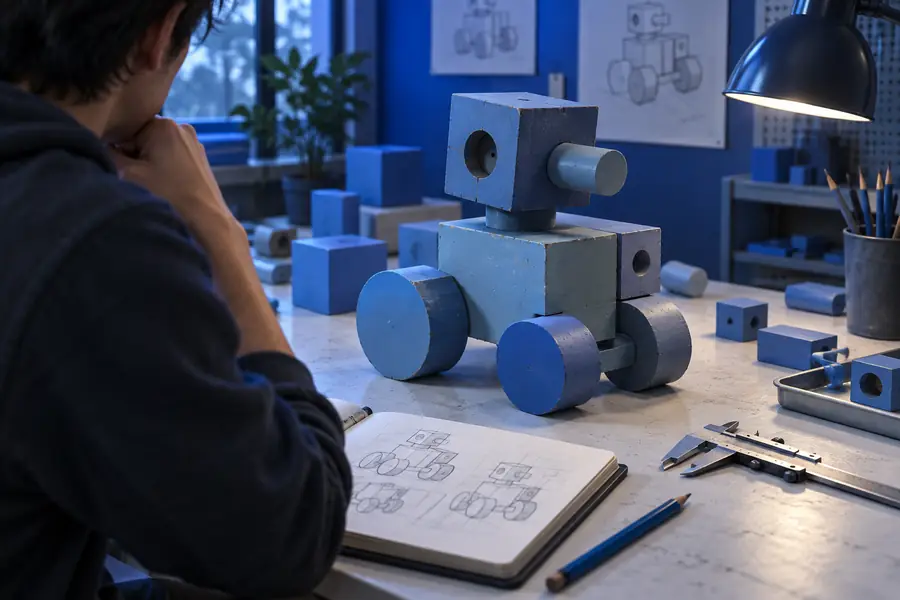
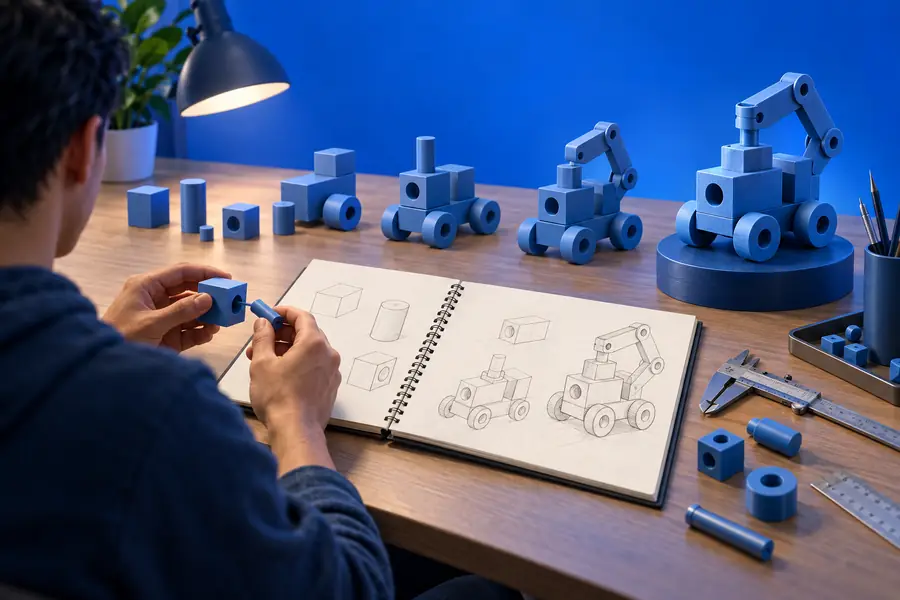
通常、良い結果は、早い段階で細部を追加するのではなく、粗いブロックアウトから、グループ化されプロポーションの整ったオブジェクトへと進めることで得られます。
最初はシンプルなジオメトリが最適です。複雑で有機的なディテールには、より多くの計画が必要です。
実用的な適合性
作り手によって目標は異なるため、同じモデリングの入り口を使う場合でも、最良の結果はツールを目的に合わせることで得られます。
複雑なCADシステムを学ばずに、ネームタグ、プランター、ゲーム用トークン、またはシンプルなホルダーを作りたいと考えています。
プリミティブから始め、パーツをグループ化し、すばやい視覚的な編集を通じて自信を身につけましょう。
3Dプリント用のtinkercadスケール、対称性、減算、基本的な空間認識を実証できる、コンパクトなプロジェクトが必要です。
短い形状ベースの練習なら、話し合いや修正がしやすい、目に見える結果を生み出せます。
tinkercad circuitsブラケット、筐体、サイン、またはデスクアクセサリーのおおよそのサイズや配置を検証しています。
素早いブロックアウトにより、より高度な設計ワークフローに進む前に、プロポーションの問題を見つけられます。
tinkercad arduino適切なサーフェスを選ぶ
集中的なモデリングのエントリーポイントはビジュアルソリッドに最適です。プロジェクトに電子機器やコードが含まれる場合は、一般的なTinkercadの操作環境がより便利になります。
3Dモデリングのエントリーポイント
一般的なTinkercadワークスペース
3Dモデリングのエントリーポイント
ビジュアルな3Dジオメトリの作成と編集
一般的なTinkercadワークスペース
デザインとエレクトロニクスのための、より幅広いスタート地点
3Dモデリングのエントリーポイント
ソリッド、穴、グループ、ワークプレーンシェイプ
一般的なTinkercadワークスペース
3Dオブジェクト、回路コンポーネント、コードツール
3Dモデリングのエントリーポイント
ホルダー、バッジ、トークン、またはシンプルな筐体
一般的なTinkercadワークスペース
物理的な形状と動作を組み合わせた複合プロジェクト
3Dモデリングの入り口
初心者にも視覚的で取り組みやすい
Tinkercadの一般的なワークスペース
引き続き取り組みやすく、探索できる領域がさらに広い
3Dモデリングの入り口
エクスポートまたはさらなる準備ができたモデル
Tinkercadの一般的なワークスペース
デザイン、回路シミュレーション、またはコード化されたプロトタイプ
3Dモデリングの入り口
有機的な形状、精密な機械的ディテール、複雑なアセンブリ
Tinkercadの一般的なワークスペース
プロフェッショナルレベルのCAD精度が必要なプロジェクト
3Dモデリングの入り口
オブジェクトをすばやく形作る必要がある場合
Tinkercadの一般的なワークスペース
モデリングを回路やプログラミングと組み合わせる必要がある場合
よくある質問
これらの回答では、Tinkercad 3Dデザインに関する幅広い検索ニーズと、最初のプロジェクトに使える無料ツールの選び方を取り上げます。
Tinkercadは、形状を組み合わせたり、サイズ変更、位置合わせ、グループ化したりして、シンプルな3Dオブジェクトを作成するために使われます。初心者向けのプロジェクト、授業での演習、プロトタイプ、3Dプリントを目的としたデザインに役立ちます。
はい。3Dデザインの基本概念を学び、シンプルなモデルをすばやく作成するには、優れた選択肢です。一方で、高度なスカルプティング、非常に精密な機械的拘束、複雑なアセンブリが必要なプロジェクトには、あまり適していません。
あらゆるプロジェクトに最適な無料アプリが1つだけ存在するわけではありません。Tinkercadはシンプルなソリッドモデリングの実用的な出発点ですが、詳細なエンジニアリング、スカルプティング、プロフェッショナルなワークフローには、より高度なツールのほうが適している場合があります。
はい。形状ベースのインターフェースにより、ソリッド、穴、グループ化、位置合わせの関係を簡単に確認できます。そのため、初心者は複雑で専門的なインターフェースから始めるのではなく、小さなプロジェクトを作りながら学べます。