初めて電子工作を学ぶ人
抵抗とスイッチを使った電池式LEDを作り、1回に1つの値だけを変更します。
極性、電流制限、開回路、そして通電している経路と遮断された経路の違いを学びます。
tinkercad circuits回路チュートリアル
この実践的なガイドでは、各ワイヤーの接続先を推測せずにtinkercadで回路を使う方法を説明します。プロジェクトの進め方を選び、シミュレーションを実行して、実際の部品に触れる前に動作を確認しましょう。
進め方を選ぶ
目的に合った最も簡単な方法を選びましょう。小さな部品のテストと、プログラムで制御するArduinoプロジェクトでは、必要な設定が異なります。
シミュレーターでは一般的な部品を再現できますが、すべてのセンサー、基板のリビジョン、許容差、破損した部品を再現できるわけではありません。
代替策近い代替部品を選び、想定した仕様を記録してから、実際の部品を使って設計を検証します。
シミュレーションでの電圧や電流は、学習やデバッグには役立ちますが、製造された回路がすべての電気的要件を満たすことの証明にはなりません。
代替策ハードウェアに移行する際は、マルチメーター、オシロスコープ、データシート、適切な保護回路を使用してください。
基本的な回路シミュレーションでは、ネットワーク遅延、無線干渉、認証、完全な接続デバイスのテストを代替することはできません。
回避策まず入力をローカルでモックし、対象ボードでのネットワーク処理は別途テストします。
マイクロコントローラーのシミュレーションは、ワークスペースで利用できるボード、ライブラリ、コンポーネントに限定されます。
回避策ロジックをモジュール化し、プロジェクトを完成させる前にスケッチを実際のボードへ移植します。
パスA
LED、スイッチ、ブザー、抵抗、その他のマイクロコントローラーコードを必要としない初心者向けの実験には、この方法を選択します。
回路プロジェクトを作成し、何も配置する前にコンポーネントパネルを確認します。電源、ブレッドボード、入力、出力、電流を制限するコンポーネントを確認してください。
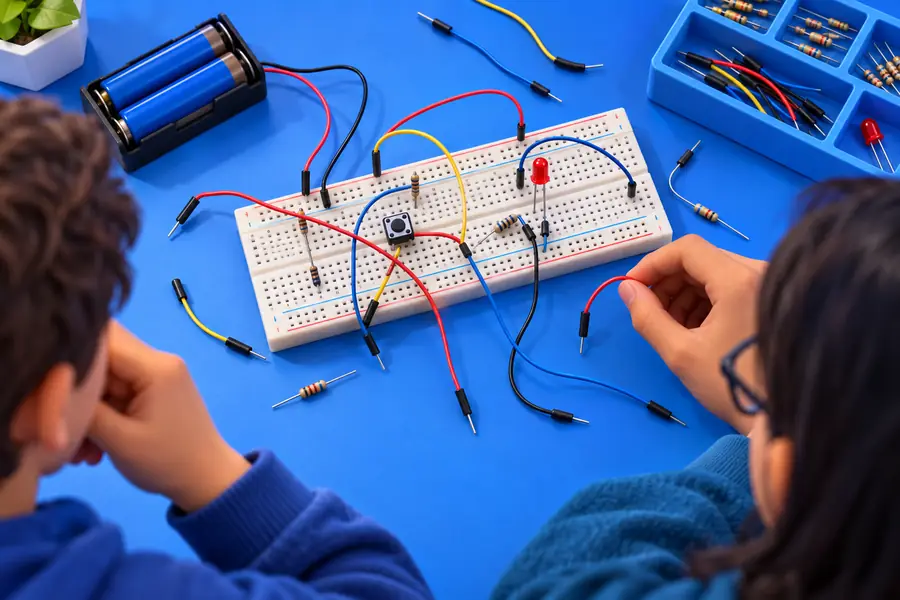
接続ポイントを簡単に確認できるよう、コンポーネントをブレッドボードに配置します。プラスとマイナスの電源レールを一貫して接続し、複数のリード線を一度に引くのではなく、一度に1つのセクションを配線します。
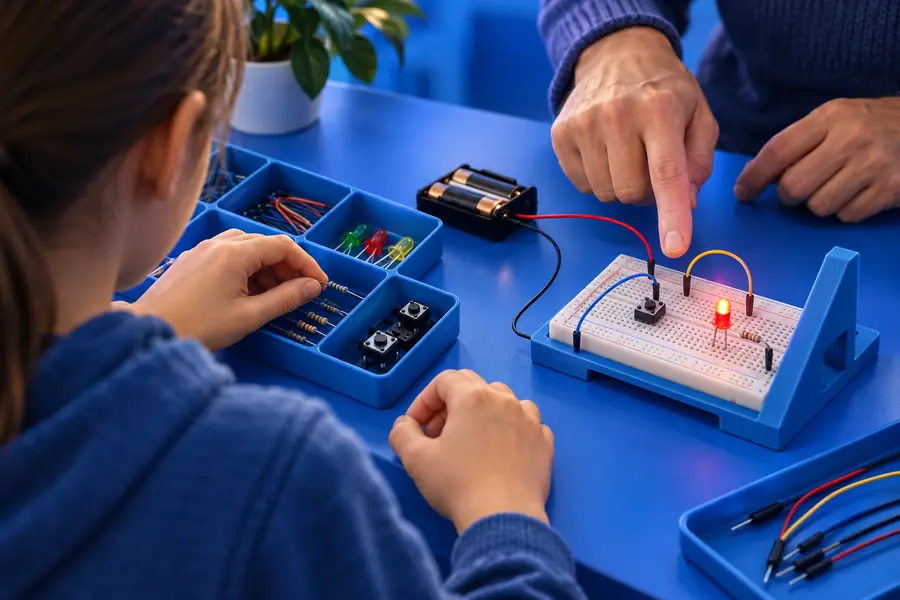
回路を実行し、スイッチやその他の入力を操作して、出力を確認します。結果が正しくない場合は、シミュレーションを停止し、電源、極性、共有行、抵抗の不足を確認してから作り直します。
パスB
Arduinoやその他のサポート対象コントローラーで入力を読み取り、出力を制御する場合は、この方法を使用します。主な変更点は、コード、ピン、繰り返し可能なテスト条件を追加することです。
整った回路図があれば、コードのエラーと配線のエラーを分けて確認しやすくなります。
最終確認
シミュレーションは、結果を説明できるときに最も役立ちます。回路が動作しているように見えるだけでなく、理解可能で再現可能であるよう、毎回同じ確認を行います。
練習プロジェクト
これらの例では、同じ習慣を保ちながら、さまざまなユーザーが明確な最初の実験に取り組めるようにしています。経路を計画し、慎重に接続し、シミュレーションを行い、結果を説明します。
抵抗とスイッチを使った電池式LEDを作り、1回に1つの値だけを変更します。
極性、電流制限、開回路、そして通電している経路と遮断された経路の違いを学びます。
tinkercad circuits押しボタンとLEDを接続してピンを割り当て、LEDの状態を変える短いスケッチを書きます。
配線の不具合とコードの不具合を切り分け、後のプロジェクトにも使える再現性のあるパターンを身につけます。
tinkercad arduinoまず予想される回路をモデル化し、コンポーネントにラベルを付け、各テストポイントで何が起こるべきかを記録します。
試行錯誤で配線するのではなく、検証可能な予測から実物の組み立てを始められます。
学生向けtinkercadセンサー、コントローラー、出力を使い、部品を発注する前に基本的な判断ロジックをテストします。
設計をまだ簡単に変更できる段階で、接続の不足や不明確な前提を見つけられます。
3Dプリントにtinkercadを使う方法セットアップの比較
どちらの方法も同じ慎重な配線手順を使いますが、コントローラーを使用するバージョンでは、ソフトウェア、ピン割り当て、論理状態が加わります。
基本コンポーネント回路
Arduino制御回路
基本コンポーネント回路
コンポーネント間の直接的な電気的関係をテストします。
Arduino制御回路
コードが入力にどのように応答し、出力を制御するかをテストします。
基本コンポーネント回路
電源、ブレッドボード、受動部品、スイッチ、LED、またはブザー。
Arduino制御回路
入力、出力、電源、および補助コンポーネントを備えたコントローラーボード。
基本コンポーネント回路
直接的なオン/オフ動作にはコードは必要ありません。
Arduino制御回路
ピンを読み取り、判断を行うにはスケッチが必要です。
基本コンポーネント回路
極性、導通、抵抗、電源、およびブレッドボードの共通行。
Arduino制御回路
基本的な配線チェックに加え、ピン番号、構文、タイミング、論理状態も確認できます。
基本的な部品回路
抵抗付きLED、スイッチで制御するランプ、またはブザー。
Arduino制御回路
ボタンで制御するLED、信号機、センサーの読み取り、またはサーボの動作。
基本的な部品回路
電流の経路と部品の接続が、目に見える出力にどのように影響するか。
Arduino制御回路
ハードウェア入力、ソフトウェアの条件、出力信号がどのように連携するか。
基本的な部品回路
実際の電圧制限、部品の許容差、発熱、物理的な組み立て。
Arduino制御回路
ボードの互換性、ライブラリの動作、タイミング、電力供給、実際のセンサーによるノイズ。
チュートリアルに関するFAQ
これらの回答では、ワークスペースで回路プロジェクトを始める際によく寄せられる質問を取り上げます。
Circuitsワークスペースを開き、新しい回路を作成します。まずはLEDを点灯させる、ボタンを読み取るなど、小さな目標から始め、そのテストに必要な部品だけを配置します。
回路の目標を決め、電源と部品を配置し、電源レールと信号経路を接続して、シミュレーションを開始します。一度に1つの動作を確認し、結果が予想と異なる場合は停止して、極性、ピンの割り当て、ブレッドボードで共有されている行を確認します。
LED、抵抗、電池、スイッチを使うプロジェクトは、期待される動作を簡単に確認できるため、最初のプロジェクトとして最適です。その後、Arduinoとボタンを追加すると、直接配線による出力とコードで制御する出力を比較できます。
はい。ハードウェアを組み立てる前に、ピン接続、簡単なスケッチ、入力、出力、デバッグを練習するのに役立ちます。シミュレーションを学習と計画のステップとして活用し、その後、実際に使用する正確なボードとコンポーネントで設計を確認してください。