3D設計が初めての人
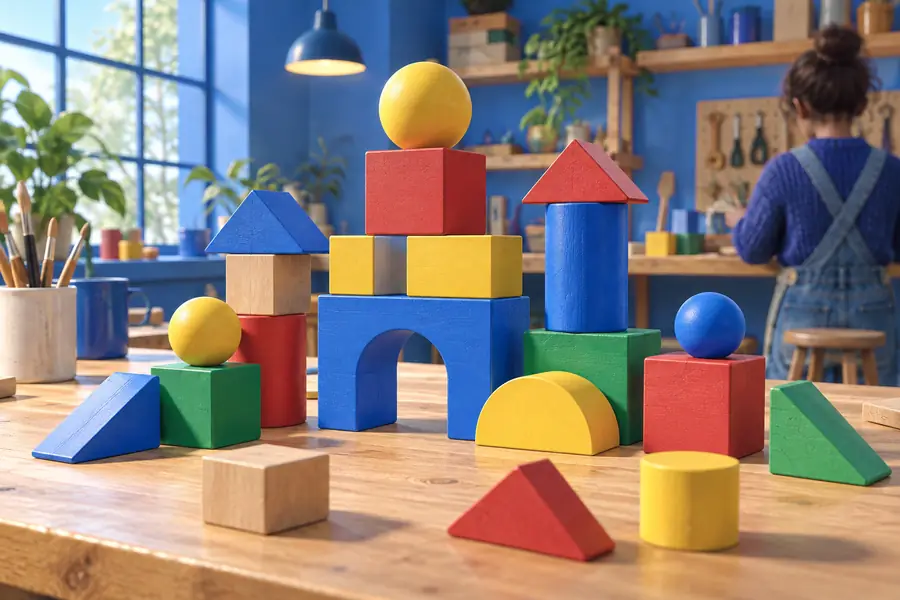
身近な幾何学形状を組み合わせたり、テキストを追加したりしながら、複雑なフィーチャーツリーを学ばずに基本を理解したい人に適しています。
Tinkercadは、目で確認しやすい直接操作と素早いフィードバックにより、無理なく始められます。
tinkercad 3DモデリングこのtinkercadとFusion 360の比較では、それぞれのツールがどのような場面に適しているか、何を得意としているか、そして単純な形状から精密なパラメトリック設計へ移行するのが適切なタイミングを解説します。
簡単な比較
学習や素早いコンセプト制作には、よりシンプルなワークスペースを選びましょう。寸法、アセンブリ、設計履歴が重要なら、より技術的なワークスペースを選びましょう。
最適な用途
適切な選択は名称よりも、モデルにどのような判断をサポートさせたいかによって決まります。
身近な幾何学形状を組み合わせたり、テキストを追加したりしながら、複雑なフィーチャーツリーを学ばずに基本を理解したい人に適しています。
Tinkercadは、目で確認しやすい直接操作と素早いフィードバックにより、無理なく始められます。
tinkercad 3Dモデリングデザイン、ものづくり、エレクトロニクスの入門を教えており、学習者がすぐに目に見える成果を出せる環境を必要としている人に適しています。
Tinkercadは最初のプロジェクトにも取り組みやすく、アイデアから共有可能なモデルへスムーズに移行できるようサポートします。
tinkercadは教室向けブラケット、筐体、サイン、またはシンプルな家庭用品の部品のサイズや外観を検証しています。
編集履歴よりもスピードが重要な場合はTinkercadから始め、繰り返しの修正により高度な制御が必要になったら次のツールへ移行しましょう。
tinkercadは3Dプリント向けスケッチ、拘束寸法、アセンブリ、ジョイント、または文書化された手順に沿って修正できるモデルが必要です。
Fusion 360の方が適しています。パラメトリック機能とアセンブリ機能が、エンジニアリングスタイルの作業に合っているためです。
tinkercadとfreecadの比較実際のハードウェアに触れる前に、コンポーネントを配置し、回路を配線して、Arduino向けのロジックをテストしたいと考えています。
回路の学習と基本的なシミュレーションには、Tinkercadの方が引き続き直接的な選択肢です。
tinkercadのArduino向け回路選択の道筋
1つのツールを永遠に使い続ける必要はありません。目の前の疑問に答えられる、最も複雑でない環境を使いましょう。
プリミティブから最初のコンセプトを作成し、プロポーションを確認して、どの寸法や関係を調整可能なままにする必要があるかを見極めます。
モデルが主に視覚的な用途であるか、シンプルなプリントに進む場合は、軽量なワークフローを維持します。編集が増えてきたら、必要な拘束条件を文書化します。
Fusion 360でコンセプトを再作成または書き出し、その後、スケッチ、パラメータ、コンポーネント、アセンブリを使って、管理された反復作業を行います。
正直な限界
どちらのツールも便利ですが、あらゆるモデリング作業に対応できる万能な答えではありません。
複雑なスケッチ、堅牢な拘束、アセンブリの関係、詳細なパラメトリックフィーチャー履歴向けには設計されていません。
回避策コンセプトの作成にはTinkercadを使い、エンジニアリング上の制御が重要になったらFusion 360で続けます。
より幅広いツールセットは、単に形状を組み合わせたり、最初のモデルを完成させたりすることが目的の場合、かえって作業の妨げになることがあります。
回避策小規模なガイド付きプロジェクトから始め、そのプロジェクトに必要なスケッチツールとソリッドツールだけを学びます。
きれいなデジタルモデルがあっても、公差、材料の挙動、サポート、ファスナー、機械設定が実際の生産で機能することの証明にはなりません。
回避策プロトタイプを作成し、結果を測定して、意図したプロセスに照らして設計を検証します。
ツール間で単純なメッシュを移動すると、形状は保持できても、編集可能な構築履歴や設計意図は保持できない場合があります。
回避策元のソースを保管し、重要な寸法を記録して、必要に応じて重要なパーツをネイティブ形式で作り直します。
横並び
この表では、モデルを作成する日常的な体験と、何度も改訂を重ねながらモデルを維持するために必要な、より深い制御を分けて比較します。
Tinkercad
Fusion 360
Tinkercad
低い:直接的な形状配置は理解しやすいです。
Fusion 360
高い:スケッチ、拘束、フィーチャー、ワークスペースには練習が必要です。
Tinkercad
初めての3Dプロジェクト、教室でのアクティビティ、シンプルなプロトタイプ。
Fusion 360
体系的なCADワークフローを学ぶ準備ができたユーザー。
Tinkercad
わかりやすい操作で基本ソリッドを組み合わせ、編集します。
Fusion 360
スケッチ、パラメトリックフィーチャ、コンポーネント、アセンブリを使って設計します。
Tinkercad
基本的なサイズ設定には便利ですが、複雑な関係の設定には制限があります。
Fusion 360
拘束、パラメータ、デザイン履歴によって強力にコントロールできます。
Tinkercad
シンプルな視覚的配置には適していますが、高度な機械アセンブリには向いていません。
Fusion 360
コンポーネント、ジョイント、モーション、アセンブリの関係を扱えるよう設計されています。
Tinkercad
回路やArduinoの実験専用の環境を備えています。
Fusion 360
主に製品設計や機械設計に重点を置いており、初心者向けの回路シミュレーションが中心ではありません。
Tinkercad
シンプルな印刷可能オブジェクトや初期の反復設計をすばやく作成できます。
Fusion 360
繰り返し可能な寸法と管理された改訂が必要な、設計仕様に基づく部品に適しています。
Tinkercad
初心者のプロジェクトや授業での制作物を共有するのに適しています。
Fusion 360
体系的な設計コラボレーションや技術的なプロジェクトファイルにより適しています。
ワークフローの転換
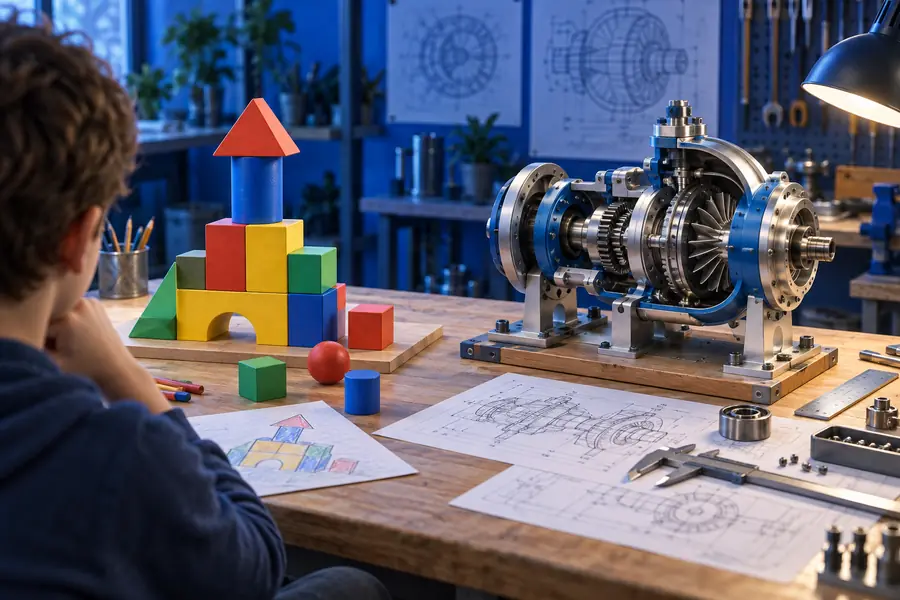
見た目の違いは、複雑さだけではありません。要件が変わったときに編集可能な設計意図がどれだけ残っているかという違いです。
修正コストが高くなったら、制御性を選びましょう。
判断のサイン
次の実用的なサインを使って、今、シンプルさと構造のどちらがより価値のある機能かを判断しましょう。
よくある質問
以下の簡潔な回答では、この比較の中心となる選択について説明します。
常にどちらかが優れているわけではありません。Tinkercadは通常、初心者、シンプルな形状、授業でのプロジェクト、素早いコンセプト作業に適しており、Fusion 360はパラメトリックモデリング、アセンブリ、詳細な機械設計に適しています。
基本的なソリッドで作成するシンプルなモデルであれば、特に学習や簡単な3Dプリントが目的の場合、TinkercadでFusion 360の代わりができます。ただし、複雑なスケッチ、管理された設計履歴、アセンブリ、エンジニアリングに重点を置いた修正については、Fusion 360の代わりにはなりません。
役立つ学習ステップですが、必須ではありません。Tinkercadでは、スケッチ、拘束、パラメトリックフィーチャーに取り組む前に、空間認識、ソリッドの組み合わせ、基本的なモデリングへの自信を身につけられます。
互換性のあるジオメトリは移行できますが、元の編集可能な構築履歴は保持されない場合があります。重要な部品については、最初のモデルを参照用として扱い、重要なフィーチャーはFusion 360でネイティブに作り直してください。
シンプルなオブジェクトや初期プロトタイプには、Tinkercadが最も手早い選択肢となることがよくあります。正確な寸法、繰り返し可能な編集、機能的なフィット、またはより体系的な設計プロセスが必要な場合は、Fusion 360のほうが適しています。