初めてものづくりをする人
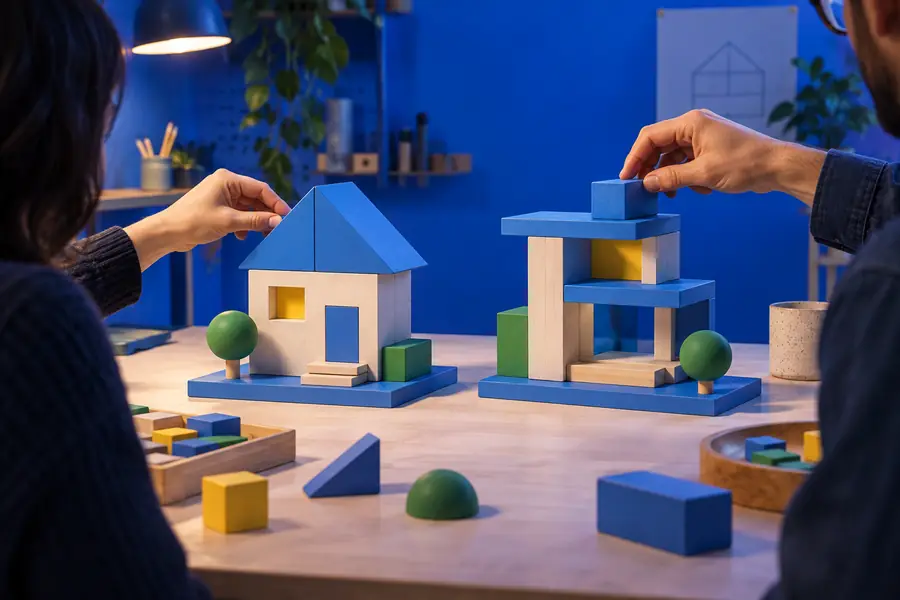
シンプルなキータグ、スペーサー、プランター、または教室で使うオブジェクトを、複雑なフィーチャーツリーを学ばずに基本形状から作成したい場合。
Tinkercadを選びましょう。直接的な形状ベースのワークフローにより、最初の結果を見ながら理解できるため、初心者は比率、位置合わせ、グループ化、書き出しに集中できます。
学生向けのtinkercadツール比較
TinkercadとOnshapeの比較は、誰もが認める勝者を決めることよりも、作業に合ったツールを選ぶことが重要です。一方は親しみやすい形状作成を重視し、もう一方は構造化された共同CAD作業を重視します。
適切な選択は、使う人、締め切り、そしてモデルに必要な制御レベルによって変わります。これらのシナリオを通じて、その違いを具体的に見ていきます。
シンプルなキータグ、スペーサー、プランター、または教室で使うオブジェクトを、複雑なフィーチャーツリーを学ばずに基本形状から作成したい場合。
Tinkercadを選びましょう。直接的な形状ベースのワークフローにより、最初の結果を見ながら理解できるため、初心者は比率、位置合わせ、グループ化、書き出しに集中できます。
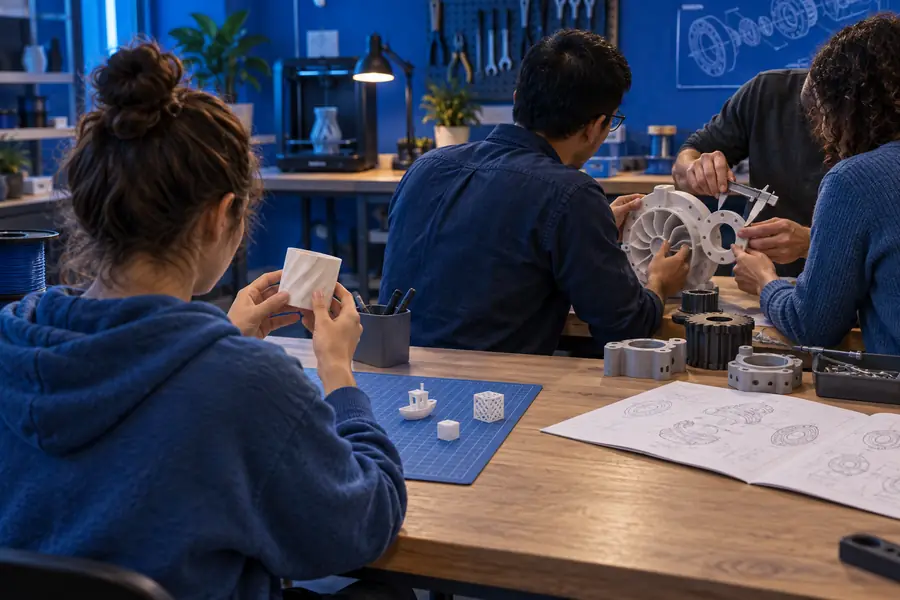
学生向けのtinkercad複数のメンバーで機械設計のコンセプトをレビューし、管理された変更を加え、異なるコンピューターから共有デザインにアクセスする必要がある場合。
Onshapeを選びましょう。ブラウザベースでドキュメントを中心としたアプローチは、共有CAD作業、バージョンの把握、プリミティブなブロックよりも高度な構造が必要なアセンブリに適しています。
tinkercadソフトウェア小型の筐体やブラケットについて、寸法、固定方法、印刷時の適合性を改良する価値があるか判断する前に、視覚的なアイデアを検証している場合。
速度とわかりやすさを最優先するなら、まずTinkercadから始めましょう。プロトタイプに編集可能な寸法、再現性のある拘束、またはより厳密なエンジニアリングモデルが必要になったら、Onshapeに移行します。
3Dプリント向けのtinkercadこのプロジェクトでは、製品化を前提とした機械アセンブリではなく、シンプルな筐体と回路の学習、部品の配置、またはArduinoの実験を組み合わせます。
学習のループにはTinkercadを選びましょう。扱いやすいモデリング機能と電子工作に特化したエコシステムにより、より本格的なCADプロセスへ進む前の実用的な出発点になります。
arduino向けtinkercad回路この比較は、異なる2種類の操作性として捉えてください。すばやく理解するための直接操作と、繰り返し行う設計変更のためのパラメトリック構造です。
そのオブジェクトが主にビジュアルコンセプトなのか、学習用の課題なのか、1回限りの印刷物なのか、それとも寸法が変わっても関係性を維持する必要がある設計なのかを判断します。
プリミティブ、穴、位置合わせ、グループ化、すばやいエクスポートで目的を達成できる場合はTinkercadを使いましょう。スケッチ、拘束、フィーチャー履歴、アセンブリ、共同レビューが中心となる場合はOnshapeを使いましょう。
製作前に、スケール、壁の厚み、クリアランス、エクスポート形式を確認しましょう。ツールによってモデルは簡単に作成できますが、すべての設計判断が正しくなるわけではありません。
どちらのツールでも、基礎となる設計が完成する前に、説得力のある結果を作成できます。完成したように見えるモデルと信頼できるモデルの視覚的な違いは、引き継ぎの段階で隠れていることがよくあります。
ツールによってワークフローは変わりますが、モデルを確認する必要性は変わりません。
あらゆるメーカーにとって、どちらか一方のプラットフォームが優れていると言える正直な答えはありません。最良の判断は、学習にかける時間と、シンプルさ、編集しやすさ、コラボレーションの重要度を比較して決まります。
この比較によって選択肢を絞り込むことはできますが、テストプロジェクトの代わりにはなりません。最適な選択は、状況において重要なモデルの複雑さ、チームの習慣、出力要件によって異なります。
初心者はTinkercadで生産的に作業できても、エンジニアリングチームにとってはワークフローが簡素すぎると感じられるかもしれません。プロフェッショナルはOnshapeの構造を評価する一方で、教室では必要以上に難しいと感じられる可能性があります。
回避策両方のツールで同じ小さなオブジェクトを作成し、最終的な引き渡しにかかる時間、編集のしやすさ、確実性を比較します。
どちらのプラットフォームも、公差、材料の挙動、締結方法、製造上の制約、安全要件を自動的に判断することはありません。
回避策設計チェックリストを使用し、寸法、クリアランス、肉厚、想定する製造プロセスを個別に確認します。
ブラウザーからアクセスできるだけでは、すべてのレビュアーがフィーチャー履歴、権限、ファイル構成、バージョンの変更を理解できるとは限りません。
回避策命名規則を設定し、レビューの担当者を決め、編集可能な範囲について簡潔に説明します。
ビューポート上で整ったモデルでも、薄い壁、サポートのないディテール、不適切な向き、選択したプリンターに適さない公差が含まれている可能性があります。
回避策スライサーまたは製造チェックを実行し、出力全体に取りかかる前に小さなセクションをテストします。
ここでは、2つのプラットフォームのどちらを選ぶか検討する際によくある実用的な質問に答えます。
Tinkercadは通常、初心者、教室でのプロジェクト、簡単なコンセプト作成、基本的な形状から作るシンプルな印刷可能オブジェクトに適しています。Onshapeは通常、構造化された機械設計、アセンブリ、共同編集、変更を厳密に管理する必要があるモデルに適しています。より良い選択とは、モデルに必要な深さとユーザーが学習にかけられる時間に合ったほうです。
はい。特に、プロジェクトが直接的な形状配置の段階を超え、スケッチ、拘束、フィーチャー履歴、またはより正式なコラボレーションを必要とする場合に適しています。ただし、最もシンプルな初心者向けワークフローのそのままの代替ではありません。より強力な制御機能がある分、学ぶべき概念も増えるためです。
Tinkercadは、基本形状と編集操作がすぐに表示されるため、初めてデザインする場合は一般的に使いやすいです。Onshapeもガイド付きレッスンがあれば取り組みやすいものの、パラメトリックなワークフローでは、スケッチ、寸法、フィーチャーの順序をより早い段階で理解する必要があります。
チームで共有ドキュメント、再現性のある設計変更、アセンブリ、より体系的なCADプロセスが必要な場合は、Onshapeから始めるのが適しています。Tinkercadは、初期のアイデア出し、教育、簡単なモックアップに引き続き役立ちますが、標準化する前に、実際のレビューとエクスポートのワークフローをチームで検証すべきです。