初めてものづくりに挑戦する人
基本的な形状を組み合わせ、寸法の比率を試し、複雑なCADシステムを学ばずに簡単なオブジェクトを作成したい場合に適しています。
Tinkercadは時間と複雑さの面で導入コストを低く抑えられるため、小規模なプロジェクトの実用的な第一歩になります。
無料のtinkercad代替ツールツール比較
TinkercadとFreeCADはどちらも3Dデザインの作成に役立ちますが、対応できる操作の細かさは異なります。学習、プロトタイピング、または精密な機械設計に適したツールを選ぶ前に、それぞれのトレードオフを比較しましょう。
これらの関連比較では、TinkercadとFreeCADを、ブラウザベースやパラメトリック設計でよく使われる他の選択肢と並べて位置づけています。
最も安価なツールは、すぐに使えること、高度なエンジニアリング制御、または使いこなせるようになるまでに必要な時間のうち、何を重視するかによって異なります。
基本的な形状を組み合わせ、寸法の比率を試し、複雑なCADシステムを学ばずに簡単なオブジェクトを作成したい場合に適しています。
Tinkercadは時間と複雑さの面で導入コストを低く抑えられるため、小規模なプロジェクトの実用的な第一歩になります。
無料のtinkercad代替ツール拘束、パラメトリック編集、テクニカル図面、または寸法やフィーチャーの詳細な制御が必要な場合に適しています。
FreeCADはソフトウェアの購入費なしで、より高度なエンジニアリング機能を提供しますが、学習とセットアップにかかるコストは高くなります。
tinkercadとFusion 360の比較授業で3Dデザインを簡単に始め、初心者向けのプロジェクトを共有し、メニュー操作ではなく概念に集中できる方法が必要な場合に適しています。
Tinkercadは通常、導入が簡単です。一方、より高度な設計課題ではFreeCADが役立ちます。
tinkercadとOnshapeの比較広範なモデリング制御があり、ホスト型エディターに頼らず作業できるデスクトップツールを好む。
ローカルファイル、オープンソース開発、技術的な深さを即時のシンプルさより重視するなら、FreeCADのほうが適しています。
tinkercad 代替 無料どちらのツールでも実用的な3Dモデルを作成できますが、簡単なコンセプトモデルと製造可能な機械部品では、品質の意味が異なります。
見た目のシンプルさとエンジニアリング上の正確さを分けて考えます。装飾用のブロックや授業用モデルでは整ったプロポーションが必要な場合がありますが、組み合わせる部品には寸法、拘束、再現性のある編集が必要です。
形状の直接的な組み合わせや迅速な試行にはTinkercadを使用します。スケッチ、拘束、フィーチャー履歴、アセンブリ、技術文書が重要な場合はFreeCADを選びます。
エクスポートする前に、スケール、肉厚、クリアランス、ファイル形式を確認します。見た目に説得力のあるモデルでも、印刷、組み立て、改訂の段階で問題が発生することがあります。
最大の違いは最終的な形状ではなく、実用的な結果に到達するまでの速さと、後から安全に変更できるかどうかであることが多いです。
今すぐの速度か、後からの制御かを選びます。
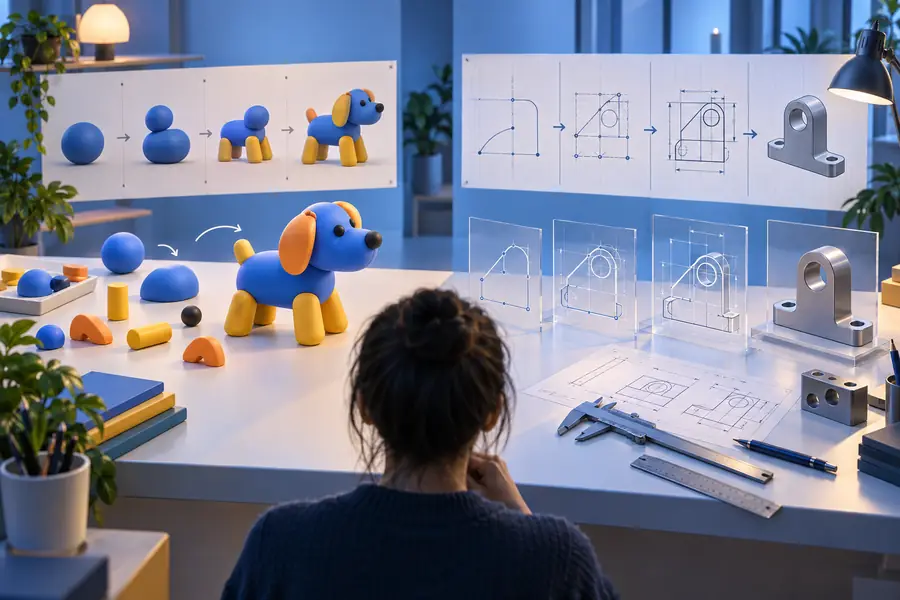
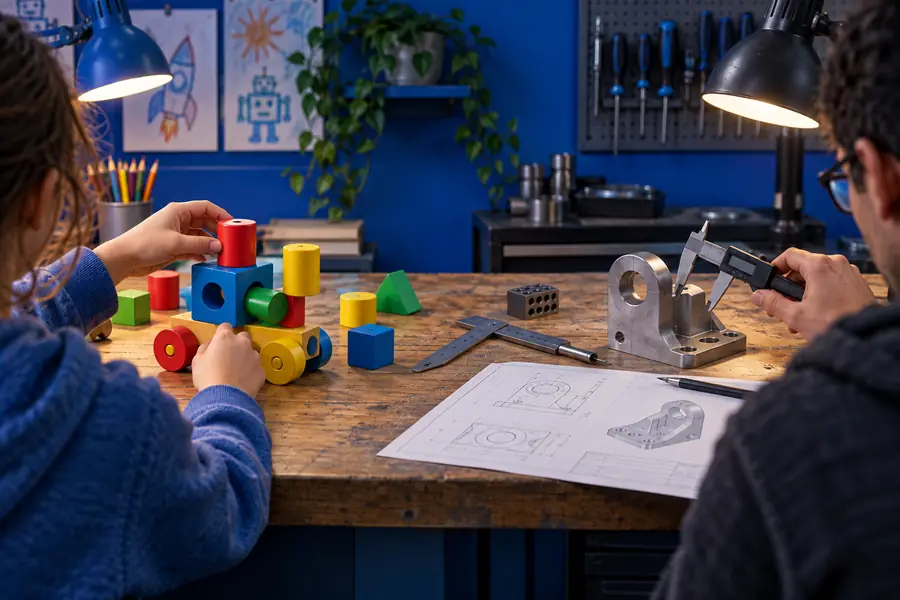
FreeCADへの移行は、単にFreeCADの機能が多いからではなく、現在のワークフローで同じ作業のやり直しが繰り返し発生している場合に意味があります。
どちらのツールも完璧な答えではないケースを含めなければ、比較は完結しません。
複雑なアセンブリ、詳細なエンジニアリング図面、またはプロフェッショナルな機械設計で求められる、完全な拘束ベースのワークフロー向けには設計されていません。
回避策完成したコンセプトをFreeCAD、または精度と変更管理が重要になる段階に適した別のCADシステムへ移行します。
そのワークベンチ、用語、モデリングの考え方は、最初のプロジェクトの進行を遅らせることがあります。特に、目的が単純な形状や教室で使うプロトタイプだけの場合はそうです。
回避策アプリケーション全体を習得しようとするのではなく、小さなガイド付きモデルから始め、ワークベンチを1つずつ学びます。
画面上では正しく見えるモデルでも、適切でないスケール、薄い壁、弱い公差、またはスライサーが正しく解釈できないジオメトリを含んでいる可能性があります。
回避策寸法を検証し、メッシュを確認してから、大きな造形に取りかかる前に小さな印刷でテストします。
コマンドが増えれば、自動的に結果が良くなるわけではありません。プロジェクトに素早い視覚的な反復だけが必要な場合、複雑なインターフェースはかえって負担になることがあります。
回避策プロジェクトの精度、編集、エクスポート要件を満たす、最もシンプルなツールを選びます。
この2つの無料3Dデザインツールを比較検討する際に、よく寄せられる質問への回答です。
どちらが普遍的に優れているわけではなく、適切な選択はプロジェクトによって異なります。Tinkercadは、すばやく取り組める親しみやすい形状ベースのモデリングに適しており、FreeCADは精密でパラメトリックな、機械設計向けのデザインに適しています。
はい。FreeCADは無料のオープンソースソフトウェアなので、コアアプリケーションを使用するためにソフトウェアを購入する必要はありません。ただし、より高度なワークフローが必要な場合は、セットアップにかかる時間や学習の労力というコストが発生します。
通常は、はい。Tinkercadは、身近な幾何学的立体を直接組み合わせて使う一方、FreeCADではワークベンチ、スケッチ、拘束、フィーチャーなど、より形式的なCADの概念を学ぶ必要があります。
互換性のあるエクスポートおよびインポートのワークフローを通じて移行できることが多いですが、結果がFreeCAD固有のネイティブなパラメトリックモデルになるとは限りません。この移行は、編集可能な設計履歴を完全に保持するものではなく、ジオメトリの受け渡しとして扱ってください。
3D空間を理解したり、シンプルなオブジェクトを作成したり、初めて印刷するデザインを準備したりすることが目的なら、Tinkercadから始めましょう。技術的なCADの学習そのものが目的で、より構造化されたインターフェースに取り組む準備ができているなら、FreeCADから始めましょう。