初めてメイカーに挑戦する人
複雑なインターフェースを学ばずに、漠然としたアイデアをシンプルなオブジェクト、ネームタグ、ケース、または授業用プロジェクトにしたい人。
Tinkercadを使い続けるか、別のガイド付きブラウザツールを選びましょう。高度な拘束条件よりも、スピードと安心感が重要です。
tinkercad vs onshape無料ツール比較
無料のtinkercad代替ツールを選ぶ際は、次に必要なものが何かによって決まります。よりシンプルなモデリング、精密なエンジニアリング制御、ブラウザアクセス、または製作工程へのより良い移行方法などです。このガイドでは、すべてのプロジェクトが同じではないことを踏まえて、それぞれのトレードオフを比較します。
どのような代替ツールを調べたいかがすでに決まっている場合は、これらの目的別比較をご利用ください。
すべてのメイカー、学生、デザイナーにとって最適な代替ツールが1つだけあるわけではありません。実際に完成させる必要がある作業に合ったツールを選びましょう。
複雑なインターフェースを学ばずに、漠然としたアイデアをシンプルなオブジェクト、ネームタグ、ケース、または授業用プロジェクトにしたい人。
Tinkercadを使い続けるか、別のガイド付きブラウザツールを選びましょう。高度な拘束条件よりも、スピードと安心感が重要です。
tinkercad vs onshapeプロジェクトが玩具のような段階を離れるにつれて、アセンブリ、正確な寸法、スケッチ、より高度な制御が必要になる人。
FreeCADのようなパラメトリックツールは、学習のスタートがより難しいことを受け入れられるなら、長期的に優れた学習ルートになります。
tinkercad vs freecad手早いコンセプトから、再現性のある寸法、変更対応、より明確な設計履歴が必要なパーツへ移行する人。
Fusion系のワークフローなら、Tinkercadよりも余裕を持って設計できます。特に、変更を重ねても設計意図を維持したい場合に有効です。
tinkercad vs fusion 360学習者がすぐに始め、プロジェクトを共有し、形状と完成したオブジェクトの関係を理解できるようにする必要があります。
入門レッスンでは最もシンプルなブラウザー体験を維持し、その後、第2段階の練習として、より高機能な代替ツールを導入します。
tinkercad と onshape の比較移行を成功させるには、すべてのクリック操作やインターフェースの習慣ではなく、設計意図を引き継ぐことが重要です。
Tinkercad で制限されている点を書き出します。正確な寸法、編集可能な履歴、アセンブリ、コラボレーション、エクスポート、または回路の動作などです。明確な制約を1つ定めると、選択しやすくなります。
よく知っている2つまたは3つのパーツからなるプロジェクトを選びます。候補ツールで再現し、寸法の編集、コンポーネントの移動、ミスからの復旧がどれだけ簡単にできるかを確認します。
元のファイルは参照用として保管し、可能な場合は互換性のあるジオメトリをエクスポートします。新しいワークフローが予測どおりに機能すると感じてから、進行中のプロジェクトを移行してください。
これらの確認ポイントを使って、無料ツールの比較が機能一覧ではなく、実際の作業に基づいたものになるようにします。
Tinkercad は、取り組みやすいダイレクトモデリングにおいて引き続き優れています。FreeCAD は、精度、編集性、エンジニアリング面での制御を優先する場合に、より本格的な無料の代替ツールです。
Tinkercad
FreeCAD
Tinkercad
初心者にも非常に取り組みやすく、基本的なソリッドや操作を簡単に見つけられます。
FreeCAD
ワークベンチ、スケッチ、拘束、フィーチャー履歴など、さらに学ぶべき概念
Tinkercad
直接的な形状配置とグループ化により、視覚的な構築をすばやく行えます
FreeCAD
パラメトリックモデリングにより、関係、拘束、意図的な設計履歴を扱えます
Tinkercad
単純な測定や比例的な編集に適しています
FreeCAD
拘束付きスケッチ、再利用可能な寸法、エンジニアリング上の変更により適しています
Tinkercad
利用しやすいウェブワークフローを中心に設計されています
FreeCAD
主にデスクトップアプリケーションであるため、インストールとデバイス互換性が重要です
Tinkercad
初歩的なシミュレーションやArduino演習向けに、独立した回路環境が含まれています
FreeCAD
CADに重点を置いており、Tinkercad Circuitsの直接的な代替製品ではありません
Tinkercad
印刷可能な単純な形状や初心者向けプロジェクトをすばやく作成できます
FreeCAD
公差、改訂、技術的な構造が重要な部品により適しています
Tinkercad
教室用オブジェクト、単純な筐体、装飾モデル、初期プロトタイプ
FreeCAD
機械部品、アセンブリ、設定可能な設計、長期的に使用する技術プロジェクト
すぐに形を作れることを重視するか、後から修正できるモデル履歴を重視するかによって、同じ考え方でも印象は大きく異なります。
無料の代替ツールは、独自の複雑さを増やすのではなく、実際のボトルネックを解消するものであるべきです。
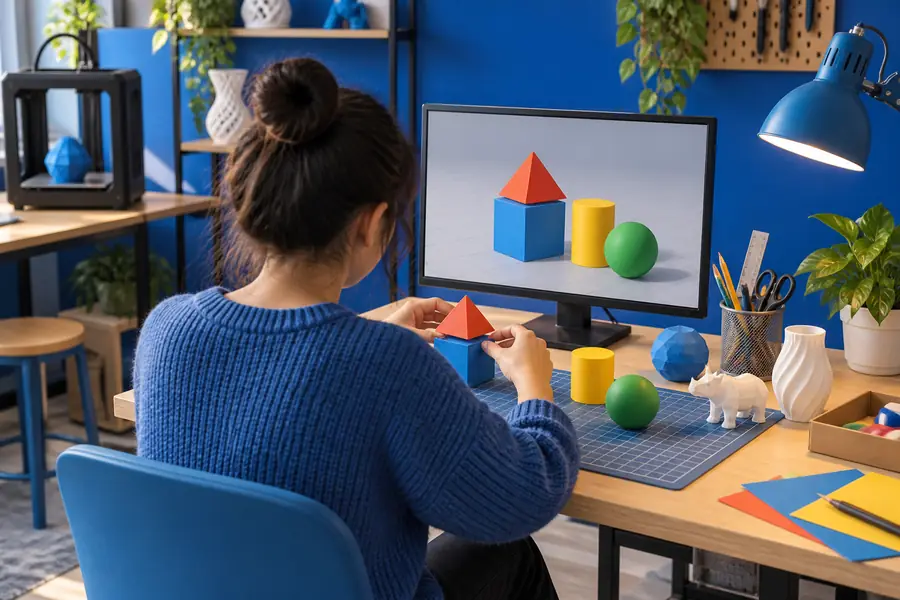
無料だからといって、手間がかからないとは限りません。プロジェクトを移行したり、クラスやチームにツールを薦めたりする前に、次の制限を確認してください。
あるツールでは精度が向上する一方で、Tinkercadを便利にしていた即時性の高い使いやすさ、回路機能、またはブラウザでのシンプルさが失われることがあります。
回避策プロジェクトの種類に応じて選び、初心者向けまたは電子工作に重点を置く作業では、より適している限りTinkercadを使い続けましょう。
メッシュまたは中間CAD形式のエクスポートでは、形状は保持できても、元の構築履歴、拘束、グループ化されたロジックまでは保持できない場合があります。
回避策エクスポートしたデータは参照用のジオメトリとして扱い、重要な部分は新しいツールでネイティブに作り直しましょう。
ブラウザベースまたは商用のツールの中には、無料プランでストレージ、コラボレーション、非公開ドキュメント、または高度な機能を制限しているものがあります。
回避策現在のプラン規約を確認し、チームでの運用を決める前に、共有、エクスポート、バックアップをテストしましょう。
パラメトリックCADは、スケッチ、依存関係、フィーチャーの順序が後の編集に影響するため、習得に時間がかかることがあります。
回避策まずは小さな部品を1つ作り、必要なワークベンチまたはフィーチャーセットだけを学び、うまくいった手順を記録しましょう。
この検索の背景にある最も一般的な疑問への回答:簡単な作業を難しくせずに、十分な機能を備えた無料の代替ツールを見つける方法。
すべてのプロジェクトに適した唯一の選択肢はありません。詳細なパラメトリック設計や機械設計にはFreeCADが有力ですが、コラボレーションや初心者にはブラウザベースのツールのほうが適している場合があります。精度とシンプルさのどちらを重視するかによって、最適な選択肢は異なります。
はい、無料で利用できるツールはいくつかありますが、対応範囲はそれぞれ異なります。FreeCADはオープンソースのデスクトップCADである一方、他のサービスではストレージ、コラボレーション、または高度な機能に制限のある無料プランが提供されている場合があります。
拘束付きスケッチ、フィーチャー履歴、アセンブリ、そしてより高度な技術的制御が必要な場合は、FreeCADのほうが適しています。複雑な設計履歴を必要としない、初心者向けの手早いプロジェクト、授業での導入、シンプルなモデルには、通常Tinkercadのほうが適しています。
無料またはオープンソースのソフトウェアに移行できますが、ブラウザでの手軽さや学習のしやすさを失う可能性があります。すべてを移行する前に、代表的なプロジェクトを1つ試し、編集、書き出し、共有の使い勝手を比較しましょう。